3.1.1 系统配置
组件名称:系统管理 组件编号:SystemManagement
功能说明
系统配置用于设置产线基础信息、工单控制、配方控制、生产过程、追溯报表和打印方式。左侧按配置类别选择内容,修改后点击“更新配置”。下文逐项说明影响的业务及确认位置,详细操作可跳转到相关章节。
适用场景与解决的问题
-
产线需要改变工单组织或配方触发方式:在相应配置中明确控制方式和触发条件,保存后检查工单、配方应用及设备反馈,确认新的生产顺序。
-
追溯范围或打印连接需要调整:修改对应查询、展示或打印设置,再用已知产品记录或试打结果确认配置效果。
使用前准备
确认产线采用的生产模式及本次调整范围。涉及正在运行的生产任务时,先安排任务切换和配置生效时间。
相关教程
视频教程:LMES实操3系统配置。
基本设置
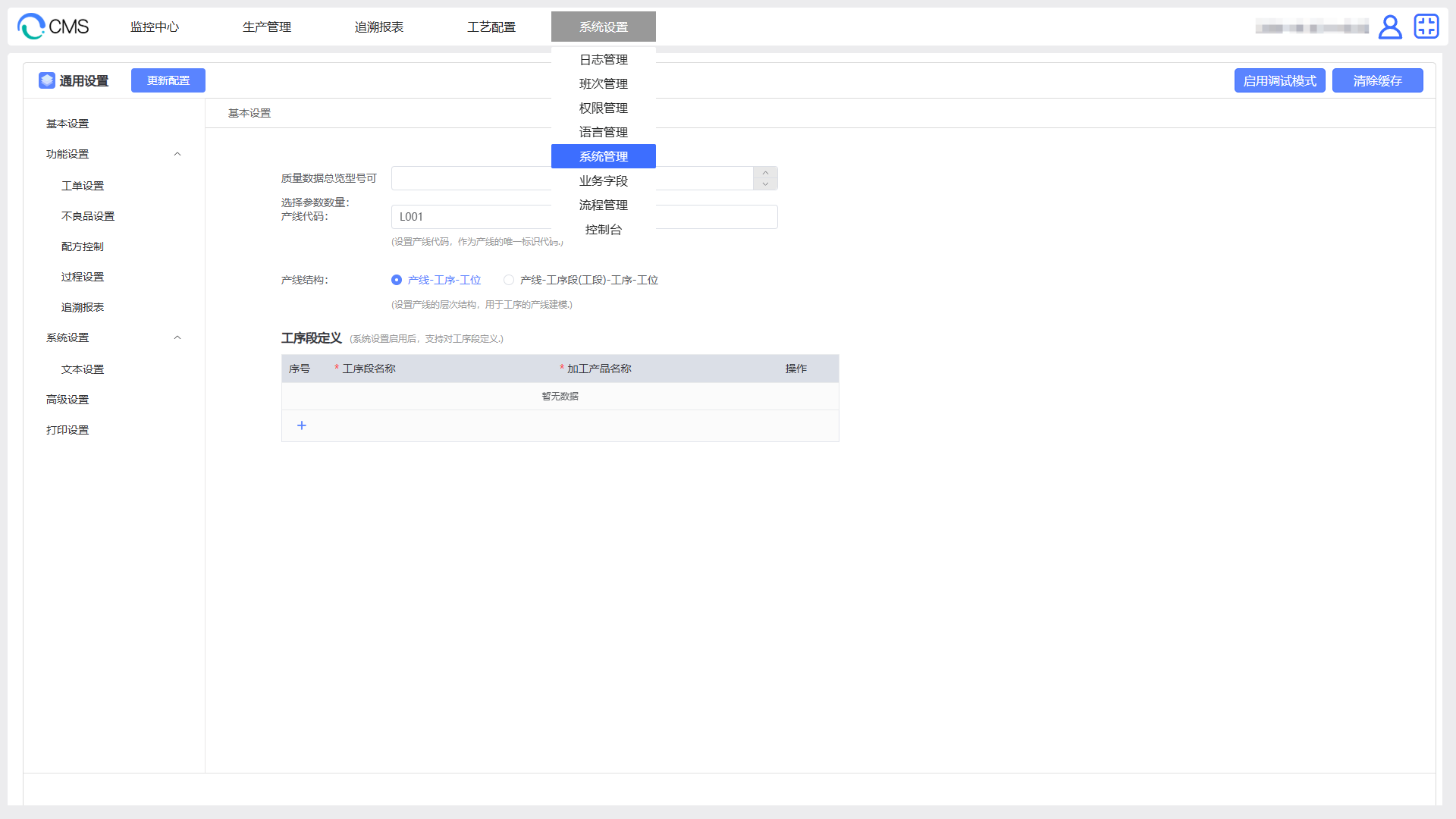
- 打开“基本设置”,核对产线代码及产线结构。
- 使用工序段组织生产时,维护“工序段名称”和“加工产品名称”。
- 按质量数据查看需要设置参数数量,点击“更新配置”。
- 重新打开配置核对保存值,再到下表对应模块确认效果。
| 配置项 | 影响的业务与确认位置 |
|---|---|
| 质量数据总览型号可选择参数数量 | 1. 影响质量分析中质量参数的展示数量,设置为正整数。 2. 各工序按该数量展示参数;填 0 时采用默认 20 项。 3. 到质量数据总览检查目标型号的参数展示。 |
| 产线代码 | 1. 作为本产线唯一标识,最多 20 个字符,影响跨产线校验中的目标匹配。 2. 其他产线引用本产线时,所填代码应与此处一致;修改后同步核对相关引用。 |
| 产线结构 | 1. “产线-工序-工位”按整线组织;“产线-工序段(工段)-工序-工位”增加工序段层级。 2. 影响工序归属、工单分段排产、点检范围及相关工序段筛选。 3. 到工序管理核对归属,再检查工单与点检任务的适用范围。 |
| 工序段名称 | 1. 用于工序归属及工单、点检任务中的工序段选择,名称应保持唯一。 2. 修改后核对已关联工序与任务;删除时关联关系会一并删除。 |
| 加工产品名称 | 1. 用于标识该工序段加工的产品名称,影响分段生产时的资料对应。 2. 按实际加工对象填写,各工序段的填写值保持唯一;产品型号及配方仍在工艺资料中维护。 |
工单设置
- 打开“工单设置”,确认是否启用“工单管理模块”。
- 启用后选择控制方式;采用自动控制时,填写信号变量、开启逻辑、结束逻辑及百分比。
- 点击“更新配置”,到工单管理核对任务状态、排产顺序及数量变化。
| 配置项 | 影响的业务与确认位置 |
|---|---|
| 工单管理模块 | 1. 开启后按工单组织生产;关闭后工单模块不可用,生产流程不再使用工单功能。 2. 与配方下发方式共同决定生产模式;“按产品码上下文动态下发配方”要求开启工单。 |
| 工单控制方式 | 1. “手动控制”由人员办理工单下发及状态操作。 2. “自动控制”按开始、结束信号及排产规则执行工单调度。 3. 操作见按控制方式组织生产。 |
| 开始按钮 | 1. 选择自动控制监听的开始信号变量。 2. 开始信号有效、结束信号未有效时允许自动排产;手动控制时此项不可编辑。 |
| 结束按钮 | 1. 选择自动控制监听的停止信号变量,影响是否继续自动下发后续工单。 2. 手动控制时此项不可编辑;现有工单的数量完成判断另按“工单结束逻辑”执行。 |
| 工单开启逻辑 | 1. “按列表顺序排产”从对应范围的待生产工单中选择下一单。 2. 使用工序段时分段检查待生产任务;启动前到工单管理核对待生产顺序。 |
| 工单结束逻辑 | 1. “计划数量等于投产数量结束”按首工序投产进度判断。 2. “合格数量等于计划数量结束”按末工序合格进度判断。 3. 自动完成时机同时受“百分比”影响;采用工序段时按当前工序段的首、末工序确认。 |
| 百分比 | 1. 自动控制中,所选数量÷计划数量×100% 达到该值时,触发当前工单完成判断。 2. 取值 0~100;100 表示达到全部计划数量,较小值会提前达到阈值。 3. 例如计划 100 件、按投产数量结束、设置 90%,投产数量达到 90 件即达到完成阈值。 |
开始、结束变量在本页用于监听信号。信号状态、工单数量完成和设备是否停止加工分别核对。自动下发结果及配方影响见下发工单。
配方控制
- 打开“配方控制”,根据产线识别产品和切换参数的方式选择生产模式。
- 对照 四种生产模式 确认配方由工单、人工下发或设备型号信息触发。
- 更新配置,检查目标工序的配方应用及产品识别信息。
- 以一件产品完成进站、加工和出站,核对实际型号、参数和追溯结果。
“下发方式”影响工单下发、配方应用及设备触发配方的时机,按使用方式选择对应项:
- 下发工单联动配方下发:启用工单管理,下发工单时联动应用对应配方。详见工单联动方式。
- 配方应用页面手动下发:按无工单的生产方式,由人员在“配方应用”中选择配方和工序后下发。详见页面手动下发方式。
- 工序识别产品时下发配方:设备提供产品识别码并触发配方下发流程,匹配产品及配方;影响工位识别信息和请求信号配置。详见工序识别产品方式。
- 按产品码上下文动态下发配方:要求开启工单管理。手动下发按所选工序写入配方,自动排产选择当前工序段首工序;后续进站按产品码关联的生产信息确定配方版本;工位启用“配方下发”时,在进站初始化阶段应用配方并写入设备参数,再执行后续校验。详见产品码上下文方式。
模式调整后,按修改配置后的结果确认检查应用配方、设备参数及首件履历。
过程设置
- 打开“过程设置”,核对生产记录检测时间范围。
- 使用跨产线校验时,维护目标产线名称、代码、地址与端口,并进行连接测试。
- 更新配置后,在 过程配置 中检查产品工序对应的检测对象和目标工序。
- 使用具有已知加工履历的产品检查返回结果。
| 配置项 | 影响的业务与确认位置 |
|---|---|
| 检测时间范围 | 1. 影响产品状态、漏工序、重码、产品码更新及产品信息下发使用的历史记录查询与缓存。 2. 页面允许 0~366 天;校验缓存至少加载 2 天,填 0 不表示关闭校验。 3. 根据在制品停留、返修和跨班时长设置,用已知履历确认生产校验结果,以及产品码更新和信息下发的取数结果。 |
| 跨产线段校验/功能开关 | 1. 用于配置跨产线校验的启用状态。 2. 实际校验还需在工位功能与过程配置中指定检测对象、目标产线和工序,按跨产线校验相关配置检查。 |
| 产线段信息配置/产线名称 | 1. 标识要访问的目标产线,便于在跨产线配置中选择和辨认。 2. 填写目标产线的业务名称,保存后到过程配置核对目标。 |
| 产线段信息配置/产线代码 | 1. 用于定位目标产线及其校验记录。 2. 与目标系统“基本设置”中的产线代码保持一致。 |
| 产线段信息配置/IP | 1. 指向目标产线 LMES 服务,影响跨产线工序查询和履历校验。 2. 填写目标服务地址,使用该行连接测试确认可访问。 |
| 产线段信息配置/端口号 | 1. 与 IP 共同确定目标服务连接。 2. 按目标 LMES 服务端口填写,保存后测试连接并验证目标工序记录。 |
连接测试确认服务连通情况;具体产品是否可放行,仍按过程配置中的检测对象、工序和实际记录判断。修改检测时间范围后,按修改配置后的结果确认确认运行配置及校验结果。
不良品设置
- 打开“不良品设置”,选择允许使用的判定结果。
- 更新配置后,打开返修管理的产品判定窗口。
- 核对设备返修、人工返修、报废或 NG 流出等选项与生产处置要求一致。
“判定结果选择项”影响返修管理中允许选择的处置方式:
| 选项 | 影响的业务与确认位置 |
|---|---|
| 设备返修 | 1. 用于安排产品返回设备工序加工,并选择返修工序及物料处理。 2. 此选项在本页固定显示,不可切换;判定操作见返修判定。 |
| 人工返修 | 开启后,判定窗口可提交人工修复结果,所选工序生成 OK 处置记录,后续按正常生产规则校验。操作见人工返修。 |
| 产品报废 | 开启后,判定窗口可选择报废产品;提交后记录报废处置,后续标准生产进站反馈出站不加工。操作见产品报废。 |
| NG品流出 | 开启后,判定窗口可选择 NG 品流出并指定对应工序,保持不良状态;该产品后续标准生产进站反馈出站不加工。操作见NG 品流出。 |
这些选项决定可选处置方式。选中后还需在返修管理中完成具体产品判定,返修路线与物料处理也在该模块维护。
追溯报表
- 打开“追溯报表”配置,设置查询时间范围限制。
- 分别设置导出参数内容和一码回溯布局,检查装箱信息及返修记录展示方式。
- 点击“更新配置”,重新查询包含返修或装箱记录的产品。
- 对照明细与导出文件,确认字段和记录范围符合查询需要。
| 配置项 | 影响的业务与确认位置 |
|---|---|
| 生产数据查询时长 | 1. 限制报表单次查询的开始、结束时间跨度,可按日、周、月、年设置。 2. 影响查询条件校验,设置较小值时可分段查询历史数据。 3. 到查询生产记录检查;此项不设置数据删除或保存期限。 |
| 导出设置 | 1. “原始数据”按原始参数值导出,“解析数据”对支持解析的参数按解析结果导出。 2. 影响追溯导出的参数内容;用同一产品对照导出文件确认。 |
| 一码回溯 | 1. “列表”“平铺”影响一码回溯的展示布局及对应导出组织方式。 2. 到查询产品全过程查看同一产品的工序履历。 |
| 装箱信息展示 | 1. 开启后在支持的回溯页面展示装箱信息,总表配置提供相应装箱字段。 2. 到一码回溯和总表配置确认,装箱操作仍在装箱管理中办理。 |
| 返修数据展示 | 1. “展示所有数据”查看包括重复加工历史在内的记录;“展示最新数据”筛选当前有效记录。 2. 影响相应工序追溯明细、曲线与导出的记录范围,总表及一码回溯仍取当前有效记录。 3. 统计栏另按有效记录与统计规则计算;点检另见点检报表统计规则。 |
打印设置
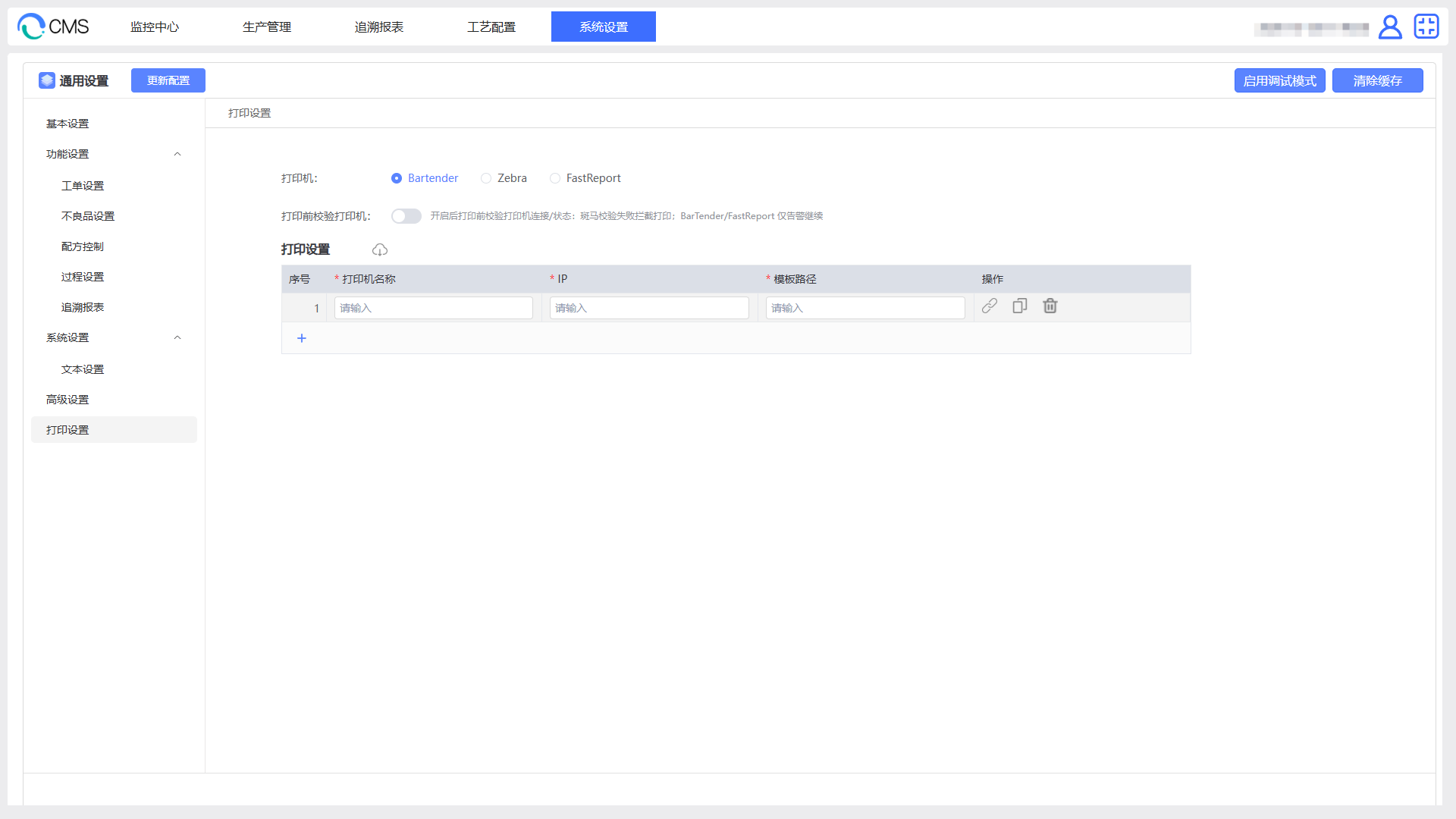
- 打开“打印设置”,选择使用的打印方式。
- 填写打印机名称、连接信息和模板位置;网络打印机核对实际地址与端口。
- 按打印方式设置连接检测、超时等参数,更新配置。
- 在标签管理中关联模板与业务字段,完成试打并检查实物标签。
打印方式与基础连接
| 配置项 | 影响的业务与确认位置 |
|---|---|
| 打印机 | 1. 选择 Bartender、Zebra 或 FastReport,决定打印使用的软件、连接方式和模板类型。 2. 环境准备见准备打印环境。 |
| 打印前校验打印机 | 1. 开启后,在打印前执行相应设备状态检测,并显示状态校验相关配置列。 2. Zebra 直连检测失败会拦截打印;BarTender/FastReport 配合真实 Zebra 设备时,还受“严格校验”影响。 |
| 打印机名称 | 1. 用于标签配置中选择打印目标,以及匹配对应连接配置。 2. 使用电脑打印队列时,与已安装的打印机名称一致;修改后检查标签与打印机的关联。 |
| IP | 1. BarTender 远程打印时填写打印代理地址;Zebra 直连时填写设备连接地址。 2. 影响打印请求的去向,按所选方案准备打印环境。 |
| 模板路径 | 1. 指定该打印连接使用的模板目录,影响标签管理可选择的模板。 2. 目录应可由对应打印环境访问;模板字段关联见关联标签与数据。 |
打印前校验相关字段
以下字段在开启“打印前校验打印机”后显示。BarTender/FastReport 使用真实 Zebra 设备时,状态检测通过真实打印机地址访问设备。
| 配置项 | 影响的业务与确认位置 |
|---|---|
| 真实打印机IP | 指定要检测的实体打印机地址。使用打印代理时,此处填写打印机地址,前面的“IP”填写代理地址。 |
| 端口 | 指定真实打印机的连接端口,新增配置默认为 9100;与设备实际网络端口一致。 |
| 打印机厂商 | 1. 标识真实设备厂商。 2. BarTender/FastReport 下选择 Zebra 时启用对应 Zebra 状态检测;其他厂商的检测支持按配套打印方案确认。 |
| 状态检测方式 | 1. 用于保存该打印连接的检测方式选择。 2. 已支持的 Zebra 状态检测按 Zebra 设备方式执行,选择其他方式不会自动增加相应的检测能力。 |
| 指令语言 | 1. 用于保存厂商状态指令的语言设置。 2. 该项不改变标签模板的打印语言;已有 Zebra 状态检测不依赖此项切换,模板仍按所选打印方案准备。 |
| 检测超时(ms) | 1. 影响通过真实打印机地址执行 Zebra 状态检测的等待时长,单位毫秒。 2. 新增配置默认为 300 ms,非正值时使用 500 ms;超时后的处理按打印方式及严格校验设置执行。 |
| 严格校验 | 1. BarTender/FastReport 配合真实 Zebra 设备时,开启后状态校验失败会阻止打印,关闭时记录告警并继续提交打印。 2. Zebra 直连开启打印前校验后,校验失败即拦截,不由此项放行。 |
“测试链接”用于检查所选打印连接,复制与删除用于维护配置行。保存后按试打与确认检查返回结果、标签记录和实物输出;设备状态异常的检查见处理打印异常。
详细步骤见 标签打印配置。
文本设置
- 根据“文本名称”查找要调整的文本,在“自定义名称”中填写业务使用的表述。
- 点击“更新配置”,在新建工单或新产生的加工记录中检查对应文本。
- 显示尚未变化时,按修改配置后的结果确认检查运行配置的加载情况。
| 文本选项 | 影响的业务与确认位置 |
|---|---|
| 本地创建 | 未另行指定工单来源时,用作新建工单的默认来源文本;到工单管理新建工单后核对来源。 |
| 原因未知 | 设备判定不合格且未匹配到原因时,作为保存的不合格原因;到追溯报表查看新记录。 |
| 参数超出上/下限 | 本机合格判定发现参数超限时,作为保存的不合格原因;核对对应参数与记录。 |
| 存在采集参数为空 | 本机合格判定发现采集参数为空时,作为保存的不合格原因;核对变量采集与记录。 |
| 人工判定 | 人工合格判定产生不合格记录时,作为保存的原因文本;核对新产生的人工判定加工记录。 |
“文本名称”用于辨认原文本,“自定义名称”用于设置保存的业务文本;留空时使用默认文本。修改影响后续使用该文本生成的记录,已有记录保留原内容。页面多语言翻译见语言管理。
高级设置
调试模式影响工单、点检任务占用资料时的修改检查,涉及关联产品、物料、工序、配方及 SOP 等资料。开启后可进行相应调试修改;关闭后按正常占用规则检查。
- 调整前核对当前工单、点检任务及其关联资料,明确本次修改范围。
- 调试所需修改保存后,到相关模块确认工艺资料;涉及设备参数时,按生产方式重新应用配方并核对设备实际值。
- 调试完成后关闭“调试模式”并更新配置,再按修改配置后的结果确认完成首件及履历检查。