3.6.3 标签打印配置
功能说明
本节说明 BarTender、斑马(Zebra)直连、FastReport 三种打印机对接方式的安装、模板制作、LMES 配置、设备触发和结果检查。先按打印机、标签版式和软件授权选择对接方式,再完成对应配置。
适用场景与解决的问题
- 新产品或新工位首次打印:完成打印环境、工位、标签和交互变量配置,用一件已知产品验证标签内容。
- BarTender 安装在另一台电脑:通过该电脑上的 BarTender Agent 提供模板读取、预览和打印服务。
- 有打印请求但没有正确标签:沿打印连接、工位配置、标签匹配、字段取值和设备反馈逐项检查。
使用前准备
准备打印机、纸张、驱动、标签模板和测试产品;明确由哪个工位发起打印、打印已有产品码还是生成新码,以及打印机采用 USB 还是网络连接。
相关教程
系统配置的打印设置;工序管理;标签管理;条码生成规则;标签打印流程与交互信号。
打印流程与配置顺序
首次配置按下表准备。完成所选方式的安装和模板制作后,再配置产品、工位与标签,通过一次实际打印检查结果。
| 配置节点 | 配置内容与确认位置 |
|---|---|
| 1. 打印环境与模板 | 选择对接方式,按对应章节安装、制作模板并试打;BarTender 远程部署另装 Agent |
| 2. 产品与配方 | 建立产品资料,按业务关联配方与工艺路线;需要新码时建立生成规则 |
| 3. LMES 打印连接 | 维护打印机、连接和模板目录,保存并测试。见配置 LMES 打印连接 |
| 4. 工序与工位 | 为工序配置打印流程,再绑定工位打印机及信号。见配置工位打印流程 |
| 5. 标签与字段 | 关联适用产品、工位、模板及打印数据。见关联标签与数据 |
| 6. 触发与确认 | 发起请求、读取反馈、完成复位并核对实物。见触发标签打印和试打与确认 |
系统打印连接、工位流程选用的打印机和标签工位行中的打印机应对应同一目标。
一次打印如何完成
打印服务按所选对接方式处理模板和数据,并提交到打印机。
匹配产品、读取模板或准备字段失败时,查看“打印说明”和标签记录中的备注,按处理打印异常检查。
准备打印环境
按打印机连接和模板需求选择一种对接方式。
| 对接方式 | 适用范围与运行要求 |
|---|---|
| BarTender | 使用可视化标签模板、命名数据源,或已有 .btw 模板;支持通过 Windows 驱动连接的打印机,可同机直接打印或通过 Agent 远程打印 |
| 斑马(Zebra)直连 | 支持 ZPL 的斑马网络打印机,LMES 通过 TCP/IP 直接发送标签指令,使用 .txt 模板,无需 BarTender 或 Agent |
| FastReport | 使用报表式文字、图片与字段排版,模板为 .frx;由 CMS Vision 所在 Windows 电脑的打印队列输出,不经过 BarTender Agent |
斑马(Zebra)是打印机品牌,ZebraDesigner 是其标签设计软件。斑马打印机既可采用 ZPL 网络直连,也可通过 Windows 驱动配合 BarTender 或 FastReport 打印。使用 USB 连接时选择相应的软件打印方案;直连方案使用 TCP/IP。切换方式时,按目标方式重新准备模板与字段。
商务授权:各方式的授权要求见对应小节;采购价格、期限及是否随项目提供,以报价和授权文件为准。
BarTender 软件安装与使用
软件用途
- BarTender:标签设计与打印软件,用于编辑
.btw模板及执行打印,安装在实际打印电脑上。 - BarTender Agent:LMES 配套的 Windows 远程打印代理服务,接收请求并调用同机 BarTender;远程部署时单独安装。
先确认 BarTender 与 CMS Vision(现场运行环境)是否安装在同一台电脑,再选择准备方式。“本机”指运行 CMS Vision 的电脑;通过其他电脑的浏览器打开页面时,仍以 CMS Vision 所在电脑为准。
| 部署方式 | 准备顺序 |
|---|---|
| 本机直接打印 | 在运行 CMS Vision 的电脑安装 BarTender 和打印机驱动,完成本机试打,再配置 LMES。无需安装 BarTender Agent |
| 远程 Agent 打印 | 在另一台打印电脑安装 BarTender 和驱动,完成试打,再安装并启动 BarTender Agent,最后配置 LMES 远程连接 |
USB 或网络连接决定打印机怎样连接电脑;是否使用 Agent 取决于 BarTender 与 CMS Vision 是否同机。
连接打印机并完成本机试打
获取BarTender 配套安装资料,使用支持自动化调用且已取得授权的版本。
- 将打印机接通电源,安装标签纸和所需色带,按纸张规格完成设备设置。
- 按实际连接方式安装打印机:USB 连接将打印机接到打印电脑并安装对应驱动;网络连接先设置设备地址,再使用厂商驱动添加网络打印机及对应端口。
- 在 Windows 打印机列表中确认设备可用,记录实际的打印队列名称。
- 按向导安装 BarTender 并完成授权激活,打开已有模板或按下方“准备标签模板”制作测试模板。
- 在 BarTender 中选择对应的打印队列,设置纸张尺寸与方向,打印一份测试标签,检查输出设备、版式和条码。
安装与检查 BarTender Agent
远程打印时,在 BarTender 试打通过的电脑上安装 Agent;本机直接打印跳过本节。目标打印队列及模板目录需能由 Agent 运行账号访问。
- 在“系统配置”的“打印设置”标题旁点击下载图标,取得
BarTender.Agent.exe;也可在CMS安装目录的host\wwwroot中找到该安装包。 - 将安装包放到打印电脑,双击运行并完成安装向导。
- 打开 Windows 服务,找到
BarTender.Agent,确认状态为“正在运行”。 - 核对服务实际监听端口,默认值为
18500;确认 LMES 所在电脑可以访问打印电脑的该端口。 - 确认 Agent 的运行账号能够访问 BarTender、目标打印机及标签模板目录。
- 配置LMES远程打印连接后,执行连接测试,并在标签管理中检查模板列表与预览,最后完成一次实际打印。
Agent 地址是打印电脑的地址。例如,打印电脑地址为 192.168.10.20,Agent 使用端口 18500 时,连接地址可填写 192.168.10.20:18500。实体打印机的网络地址单独用于驱动连接或设备状态检测。
准备标签模板
- 在 BarTender 中新建或打开模板,设置纸张规格、打印方向、文字和条码版式。
- 为需要接收 LMES 数据的内容设置命名数据源,例如
Barcode、ProductModel、TestValue。 - 固定说明文字直接在模板中维护;产品型号、设备值、条码等变化内容通过命名数据源接收。
- 保存为
.btw文件,直接放入打印电脑中计划用于 LMES 的模板目录。 - 使用 BarTender 打开文件并试打,确认模板可用。模板预览用于检查版式,实际动态内容在 LMES 发起打印时填入。
LMES 的“动态字段”名称与 BarTender 命名数据源保持一致,包括大小写。本机打印的模板放在运行 CMS Vision 的电脑上;远程打印的模板放在 Agent 所在电脑上,并确保对应服务账号可以读取。
BarTender 商务授权
BarTender 是商业软件,需使用有效授权,并确认所购版本支持 LMES 的自动化打印调用。购买时向供应商说明打印机数量、部署电脑、自动化调用及是否远程部署,确认对应许可和激活方式。
远程方案在实际打印电脑上配置 BarTender 授权。Agent 安装包仅提供代理服务,BarTender 授权单独取得和激活。
接入 LMES
在“系统配置”的“打印设置”选择 BarTender,打印机名称使用实际打印队列名称。本机连接填写 127.0.0.1,远程连接填写 Agent 电脑地址及端口。模板目录按对应打印电脑上的实际位置填写,保存后测试连接。
连接通过后,按关联标签与数据选择 .btw 模板并配置命名数据源映射。
斑马(Zebra)打印机安装与使用
设计工具用于制作标签并导出 ZPL;生产运行时由 LMES 直接向打印机发送指令。
安装驱动与标签编辑软件
- 为打印机设置可用的网络地址,确认 CMS Vision 所在电脑能够访问该设备及打印端口。
- 从 Zebra 驱动下载选择与打印机型号及 Windows 版本匹配的驱动,按向导安装并添加对应设备。
- 获取Zebra 打印机配置相关,或从 ZebraDesigner 官方页面取得匹配的设计工具,按向导安装。
- 打开设计工具,选择实际打印机型号,设置标签宽高、间距、方向及分辨率,制作一份固定内容标签并试打。
制作并导出 ZPL 模板
- 在设计工具中添加文字和条码,以示例内容完成排版;保存可编辑的原始设计文件,供后续修改。
- 在打印窗口选择匹配的 Zebra 打印机驱动,勾选“打印至文件”,导出
.prn文件。工具无此选项时,可在专用测试打印队列的端口设置中选择打印到文件,再导出。 - 用文本编辑器打开
.prn,确认其中包含以^XA开始、以^XZ结束的 ZPL 标签指令。 - 将需要随产品变化的示例值替换为占位符,例如将产品码替换为
{Barcode};固定文字保留。 - 将 ZPL 内容以 UTF-8 保存为
.txt文件,直接放入 CMS Vision 所在电脑的模板目录。.nlbl等设计源文件用于编辑,LMES 选择导出的.txt文件。 - 涉及中文、字体或图像时,确认指令包含所需资源,或打印机已安装对应资源。
字段示例:ZPL 中使用 {Barcode},则 LMES 标签映射的动态字段填写 Barcode,再选择产品码所在的变量、业务字段或生成规则。
Zebra 接入 LMES 与结果确认
- 在“打印设置”选择 Zebra,连接地址填写实际打印机 IP 及设备端口;常见 ZPL TCP 端口为
9100,以设备实际设置为准。 - 设置
.txt模板目录,更新配置并测试连接。 - 在“标签管理”选择该打印连接及
.txt模板,将动态字段逐一对应 ZPL 占位符。 - 按试打与确认发起一次打印,核对标签尺寸、中文显示及扫码结果。
Zebra 商务授权
ZebraDesigner Essentials 3 提供免费基础设计与打印功能;Professional 3 的高级功能需要购买授权。选择数据库连接、RFID 等功能前,按 ZebraDesigner 官方版本说明确认所需版本和许可。
按实际安装版本确认许可。仅使用基础标签设计和指令导出功能时,先确认免费版本是否满足要求;使用专业功能时取得相应授权。
FastReport 标签编辑软件安装与使用
LMES 加载 .frx 模板,将业务字段传给报表,再通过本机 Windows 打印队列输出。
准备设计器与打印环境
- 在运行 CMS Vision 的 Windows 电脑上安装打印机驱动,添加目标队列,完成驱动测试页打印。
- 获取FastReport 打印机配置相关,保留配套
.frx示例模板。使用其中的设计器前,确认对应版本的有效许可;也可选择官方发布的 Community Edition 设计器。 - 设计电脑按所选设计器的发布说明安装或解压,保留其依赖文件,运行设计程序;配套目录中的程序名称为
Designer.exe。 - 打开配套
.frx模板,确认纸张规格、文字及图片可以正常编辑。设计器可安装在独立电脑,完成后将模板复制到 CMS Vision 所在电脑。
生产打印时由 LMES 加载模板,无需手动打开设计器。修改控件、表达式或字体后,通过 LMES 试打确认模板可以正常输出。
编辑模板与配置动态字段
- 打开配套标签模板,设置标签纸张宽高、方向和页边距,按实际尺寸安排文字及图片位置。
- 保留数据源名称
LabelPrintProperties。在其数据字典中维护字段,例如Barcode、ProductModel,字段名称与 LMES 动态字段一致。 - 将字段放入文本对象,例如
[LabelPrintProperties.Barcode];固定标题和说明直接写在模板中。 - 需要二维码时,沿用配套示例中的
QRCodeImage图片字段,将图片对象绑定到LabelPrintProperties.QRCodeImage。在 LMES 中配置名为QRCodeImage的动态字段,传入需要编码的文字,打印时由 LMES 转为二维码图片。 - 保存为
.frx,直接放入 CMS Vision 所在电脑的模板目录。保留原始模板副本,便于调整版式和恢复。
例如标签同时显示产品码文字和二维码,可分别配置 Barcode 与 QRCodeImage,并为两者选择相同的产品码来源。
FastReport 接入 LMES 与结果确认
- 在“打印设置”选择 FastReport,打印机名称填写 CMS Vision 所在电脑实际可用的 Windows 打印队列名称,设置
.frx模板目录并更新配置。 - 测试打印连接,在“标签管理”选择该打印机和
.frx模板,维护动态字段映射及份数。 - 按试打与确认检查尺寸、缩放、文字和二维码。首次模板预览缺失时,检查模板及目录权限;使用可用的配套模板完成一次实际打印后,再检查预览。动态值以本次实物为准。
FastReport 商务授权
LMES 配套使用的 FastReport Open Source 运行库采用 MIT 许可,允许商业使用。商业版 FastReport .NET、商业设计器及其高级功能按各自授权使用。
Community Edition 设计器为免费软件,适用厂商独立条款。使用配套资料中的旧版 FastReport .NET 设计器时,按该版本许可取得使用授权;选择其他设计器版本时,同时确认模板功能及运行兼容性。
授权资料:FastReport 开源许可、Community Edition 与产品说明。
配置 LMES 打印连接
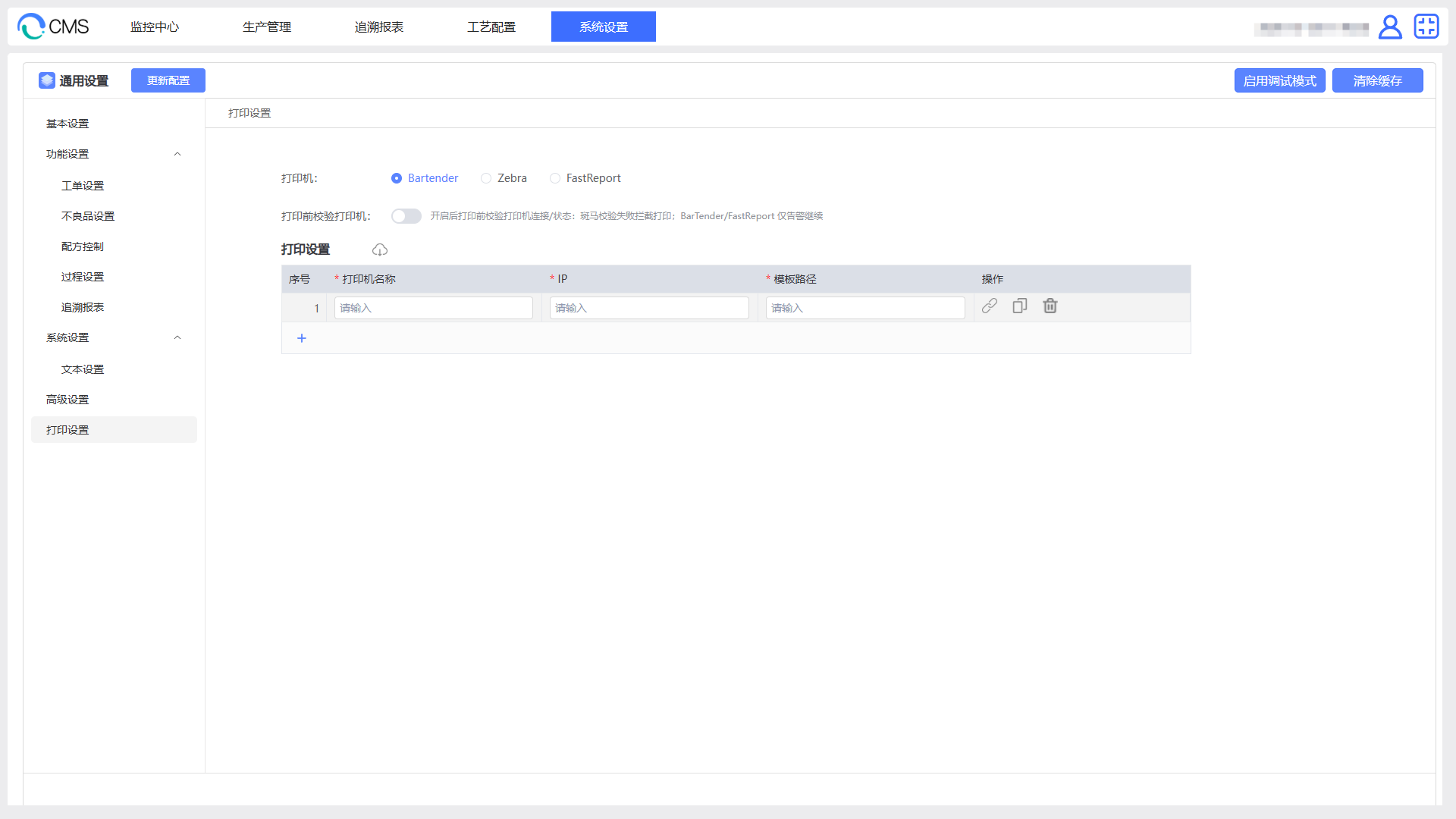
在“系统配置”的“打印设置”中选择打印方式,维护打印机名称、连接地址和模板目录,点击“更新配置”,再使用“测试链接”检查所选连接。
连接地址与模板格式按前述所选方式填写。状态校验、超时和其他字段见打印设置。
配置工位打印流程
先在“工序管理”为目标工序配置标签打印流程,再在“工位列表”中配置标签打印功能、打印机及交互变量。工位与标签选择同一打印连接。
已有加工履历时,可提供产品 ID 查找适用产品;首次赋码、尚无履历时,提供产品档案中的产品识别码。实际打印的条码由标签数据映射决定。
操作位置见工序管理 → 配置流程、条码与校验;配置项、产品识别方式和交互信号见标签打印流程。
关联标签与数据
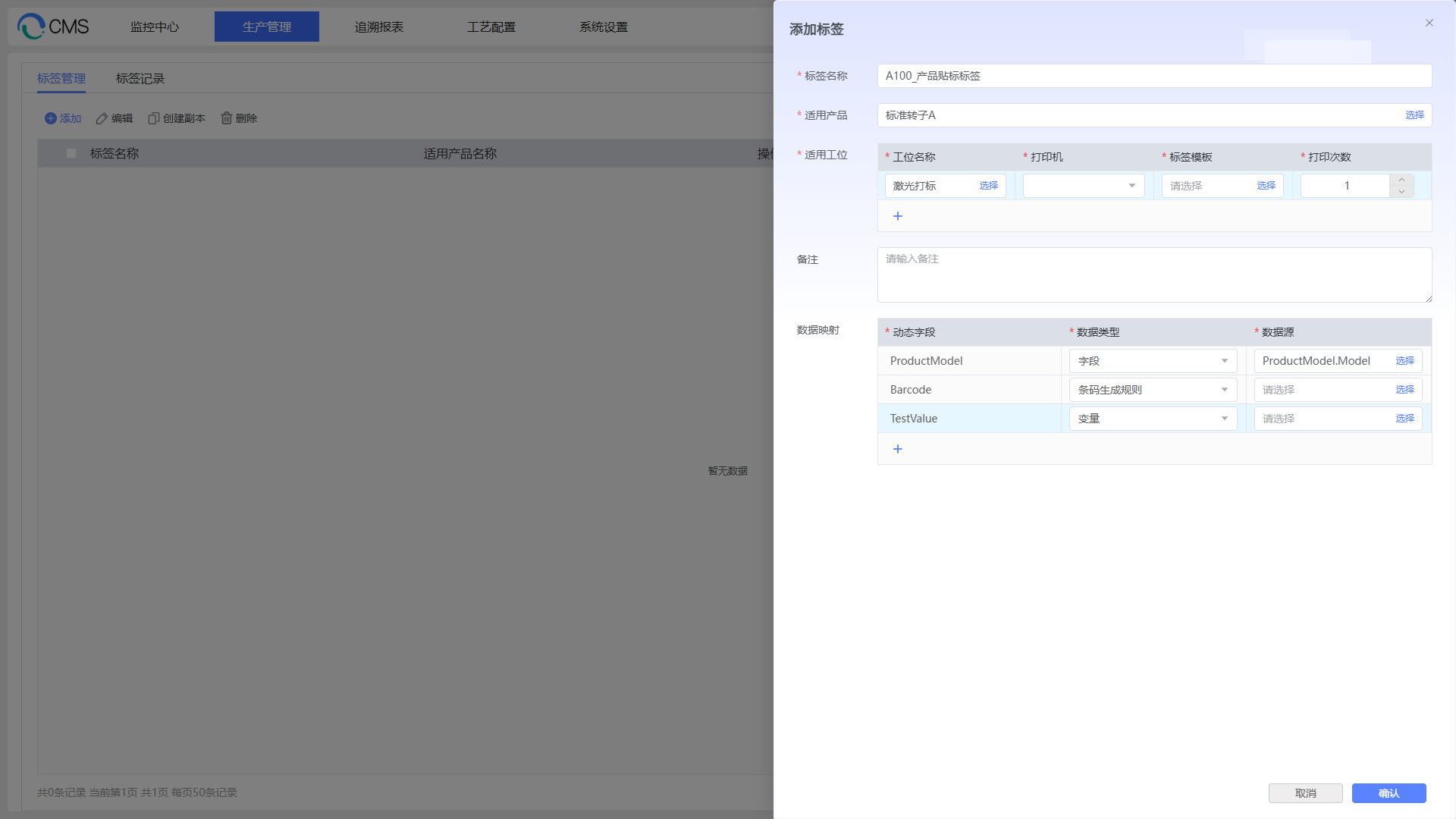
- 在“标签管理”中新建标签,选择适用产品,添加工位并选择打印机、模板和打印次数。
- 为各工位行配置数据映射:BarTender 动态字段对应模板命名数据源,Zebra 对应 ZPL 占位符名称,FastReport 对应
LabelPrintProperties中的字段名;取值选择变量、字段或条码生成规则。 - 需要设备接收生成码时配置下发变量,保存后重新检查产品、工位、打印机和模板。
标签编辑画面、三类映射和完整示例见标签管理及配置打印数据映射。
打印已有条码时选择保存该码的变量或字段;需要新码时选择生成规则。同一产品、工位和打印机匹配多条标签时会分别打印,份数设置见打印次数与条码数量。
触发标签打印
由设备发起正常打印
保存打印设置、工位或标签配置后,标签不会立即输出。设备通过已配置的“打印信号”发起打印。
- 设备准备本次产品ID或产品识别码,以及标签所需的其他变量值,保持这些数据可供本次读取。
- 确认“打印信号”为 0,再置为 1,发起一次请求。
- LMES 匹配产品、工位、打印机和标签,读取映射数据;使用条码生成规则时,生成本次条码,需要时写入配置的下发变量。
- LMES 按所选方式提交打印任务。
- 设备读取“打印结果”。为 1 时核对标签输出;为 2 时读取“打印说明”,按原因处理。
- 无论本次结果为成功还是失败,设备读完反馈后,将“打印信号”置为 0;LMES 将打印结果复位为 0 并清空说明。
- 上一次交互复位后,再准备下一件产品的数据并发起新请求。
“打印信号”持续为 1 时,先读取反馈并完成复位。独立生成码流程与标签打印流程按业务需要分别配置,详见产品赋码与标签打印。
首次试打可在变量管理中写入测试产品数据,手动将打印信号从0置1,读取结果后恢复为0。与设备联动时,由设备完成同一交互。各信号的数据类型和反馈值见标签打印交互信号点。
正常打印重新取数,并执行所配置的条码生成规则。连接超时或反馈丢失时,先检查队列、打印记录和已输出标签,再决定是否重新触发,避免产生重复标签或新码。
补打原标签
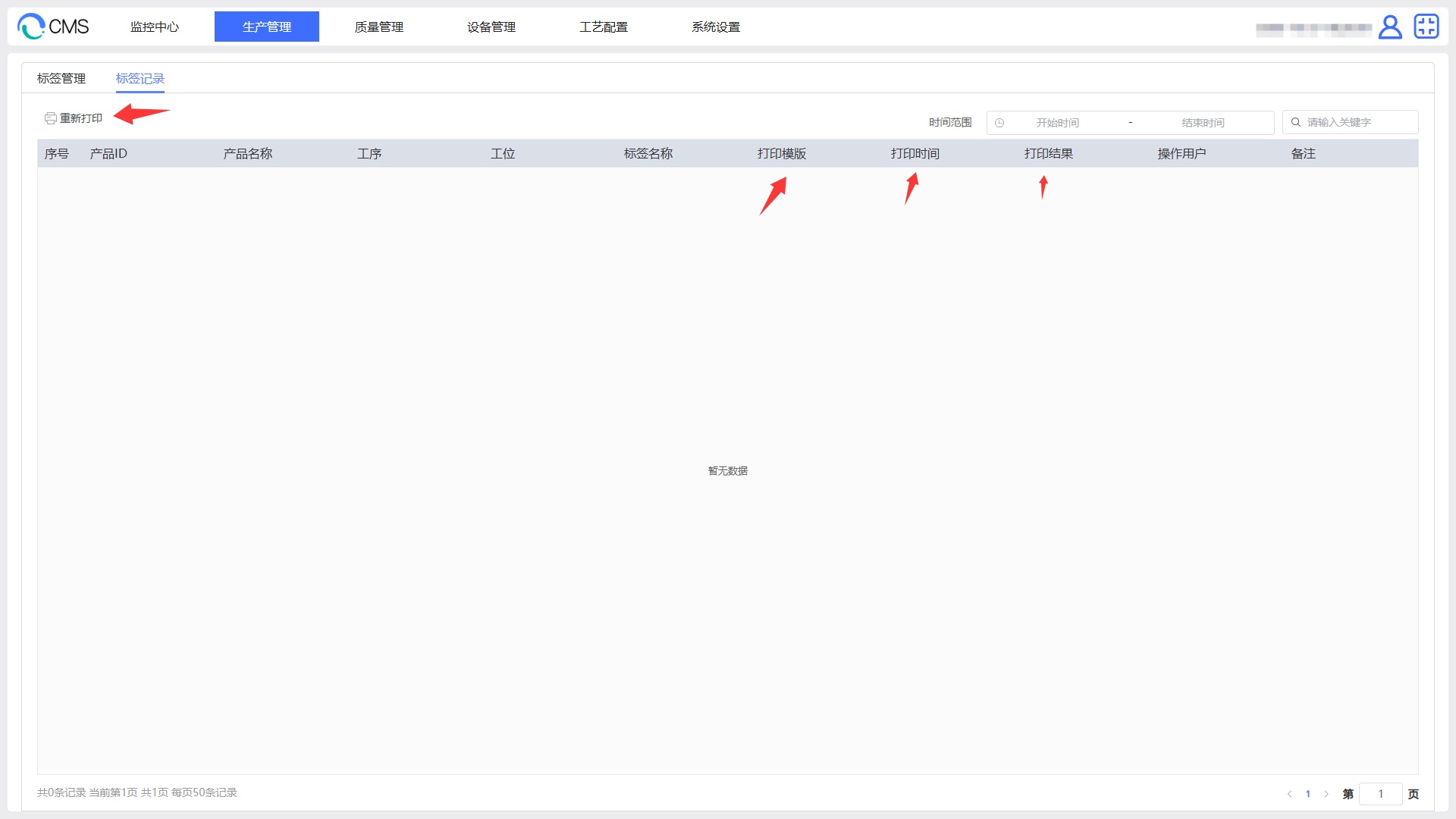
标签损坏或原任务输出失败,需要保持原条码和原字段值时,打开“标签记录”,选中原记录并点击“重新打印”。
补打使用原记录的数据、打印连接、模板路径和份数,不重新采集变量或生成条码;每次补打新增一条记录。原结果为“异常”时,先按说明修正配置,再从原业务重新发起打印。具体操作见重新打印。
打印环境变更后的补打
打印电脑迁移、地址变更或模板移动后,检查原记录中的连接和模板路径是否仍可用。系统中新增或修改连接后,历史记录仍使用原连接。
历史记录保存模板路径,补打时读取该位置的模板文件。需要保留旧版式时,将新模板另存为不同文件名,在标签配置中选择新模板,并保留旧文件供历史记录补打。
模板修改后的确认
修改模板后先试打,确认实际加载的版式。BarTender 覆盖同名文件后可能仍使用已打开的模板,需重新加载模板并试打,通过后再继续生产打印。
试打与确认
完成环境和业务配置后,使用已知产品验证整套打印流程。例如选择产品 A100、一个贴标工位和一台打印机,打印次数设为 1。
- 核对产品、工位、打印连接、模板和字段来源,按配置工位打印流程选择产品 ID 或产品识别码。
- 按由设备发起正常打印完成一次请求、读取反馈和复位,记录触发时间。首次手动试打使用相同交互步骤。
- 查看“标签记录”,核对本次产品、工位、模板及打印结果。
- 收取实物,检查纸张、方向、文字、条码和份数,扫码确认内容;配置了生成码下发时,同时检查设备接收的码。
【图片位置:标签实物及条码核对】
返回成功表示本次打印调用成功;实物输出、内容及份数通过现场检查确认。多个工位、打印机或模板分别完成上述测试。
处理打印异常
| 现象 | 检查与处理 |
|---|---|
| 打印机本机也无法输出 | 1. 检查电源、纸张、色带与设备状态。 2. USB 连接检查驱动和连接;网络连接检查设备地址与驱动端口。 3. 本机恢复输出后,再检查 LMES |
| 本机 BarTender 能打印,LMES 测试连接失败 | 1. 确认 IP 为 127.0.0.1,BarTender 与 CMS Vision 在同一电脑。2. 核对打印队列名称、BarTender 安装及 CMS Vision 运行账号的访问情况 |
| 远程电脑能打印,LMES 测试连接失败 | 1. 确认 Agent 服务运行。 2. 核对代理地址及端口,检查 LMES 能否访问。 3. 核对远程打印队列名称及 Agent 运行账号的访问情况 |
| 已安装 Agent,但无法读取模板或打印 | 1. 检查同一电脑是否已安装 BarTender 标签软件及打印机驱动。 2. 在 BarTender 中打开模板并完成试打。 3. 再核对 Agent 运行账号的模板和打印队列访问权限 |
| 模板列表为空或预览失败 | 1. BarTender 远程方式检查 Agent 电脑目录,其他方式检查 CMS Vision 电脑目录。 2. 文件直接放在配置目录下,BarTender 为 .btw、Zebra 为 .txt、FastReport 为 .frx。3. 检查目录权限;FastReport 首次预览缺失时按该方式的试打步骤确认 |
| 保存标签后没有打印 | 配置保存后,通过工位配置的打印信号发起请求;检查标签打印是否启用、流程配置是否生效及信号是否正确关联 |
| 设备触发后找不到对应标签 | 核对实际产品、当前工位及打印流程选用的打印机,与标签适用产品和工位行保持一致 |
| 字段为空或不符 | 1. 按方式核对命名数据源、ZPL 占位符或 FastReport 数据字段。 2. 检查当前工位行的数据源及打印时的值。 3. 使用履历字段时确认对应产品记录存在 |
| Zebra 已连接但没有正确标签 | 1. 核对打印机是否支持 ZPL,设备地址与 TCP 端口是否正确。 2. 检查 .txt 是否为完整 ZPL,动态占位符是否匹配。3. 核对打印机分辨率、字体及模板尺寸 |
| FastReport 二维码为空 | 1. 核对 LMES 动态字段是否为 QRCodeImage,且取值为要编码的文字。2. 核对模板图片对象是否绑定 LabelPrintProperties.QRCodeImage。3. 重新触发已知数据试打并扫码 |
| 有新码但没有标签 | 1. 生成码下发在提交打印前完成,先查看打印结果与说明。 2. 按所选方式检查打印队列或设备网络;BarTender 远程方式同时检查 Agent。 3. 核对原记录及已输出标签,再决定是否补打 |
| 输出份数多于预期 | 核对打印次数、多标签匹配、设备重复触发及信号复位,结合队列与打印记录清点实物 |
| 打印超时或成功但未出纸 | 1. BarTender、FastReport 检查软件或模板、队列及设备状态,BarTender 远程方式同时检查 Agent。 2. Zebra 检查设备网络、指令及设备状态。 3. 核对已输出标签后再补打 |
| 版式错位或条码扫不出 | 核对纸张和模板尺寸、方向、码制及打印清晰度,重新试打并扫码 |
打印前状态检测及拦截设置见系统配置的打印设置。