7.2、工程部署
本文档旨在说明如何将 CMS Editor(开发版) 中制作完成的工程导出,并迁移至大屏或终端设备上的 CMS Vision(运行版) 进行部署和运行。
您可以先通过以下视频教程,了解运行版及工程部署的完整使用流程。
7.2.1、工程导出
在搭建完工程的电脑上(开发版)进行以下操作:
- 打开 CMS Editor(开发版)。
- 进入 工程管理 页面。
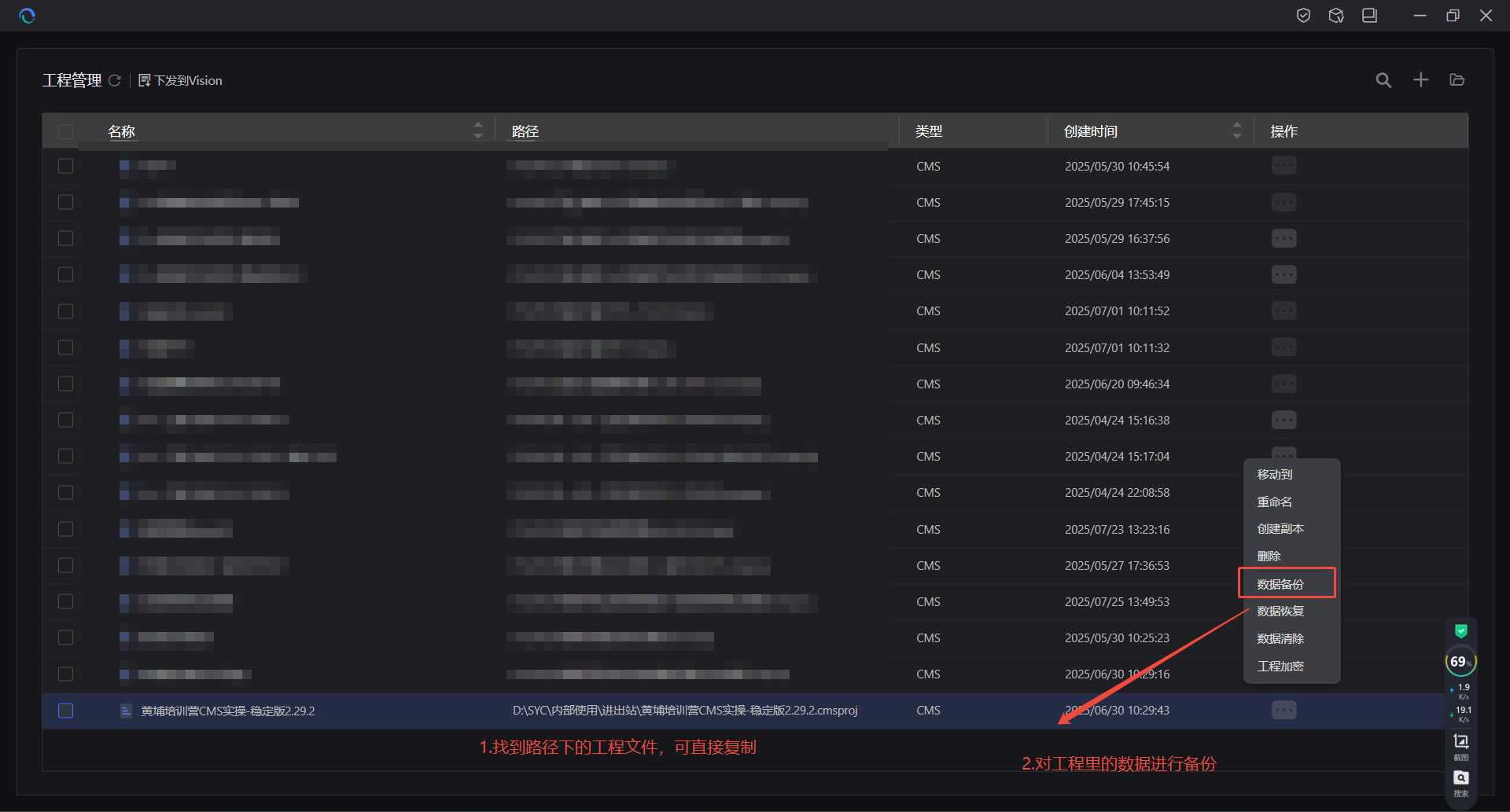
- 在列表中找到目标工程,点击 导出。
- 注:如果需要保留历史数据,请同时进行数据备份/导出操作。
- 将导出的
.cmsproj工程文件(及相关数据备份文件)拷贝至 U盘或通过网络发送至目标设备。
7.2.2、工程导入
将工程文件拷贝至目标设备的本地磁盘后,根据软件版本和场景,可选择以下两种方式之一进行导入:
方式一:通过软件向导快速部署( v2.37.0 及以上版本)
适用于新安装 Vision 后的首次配置,无需进入后台复杂操作。
- 安装并打开 CMS Vision(运行版),进入软件初始化向导界面。
- 在向导中选择 导入/还原工程 选项。
- 浏览并选择本地的
.cmsproj工程文件/.cmsbak工程数据。 - 跟随向导提示完成加载,软件将自动把该工程设为运行工程并启动服务。
方式二:通过管理后台手动导入(通用方式)
适用于已有工程切换、由于某种原因跳过向导或旧版本软件。
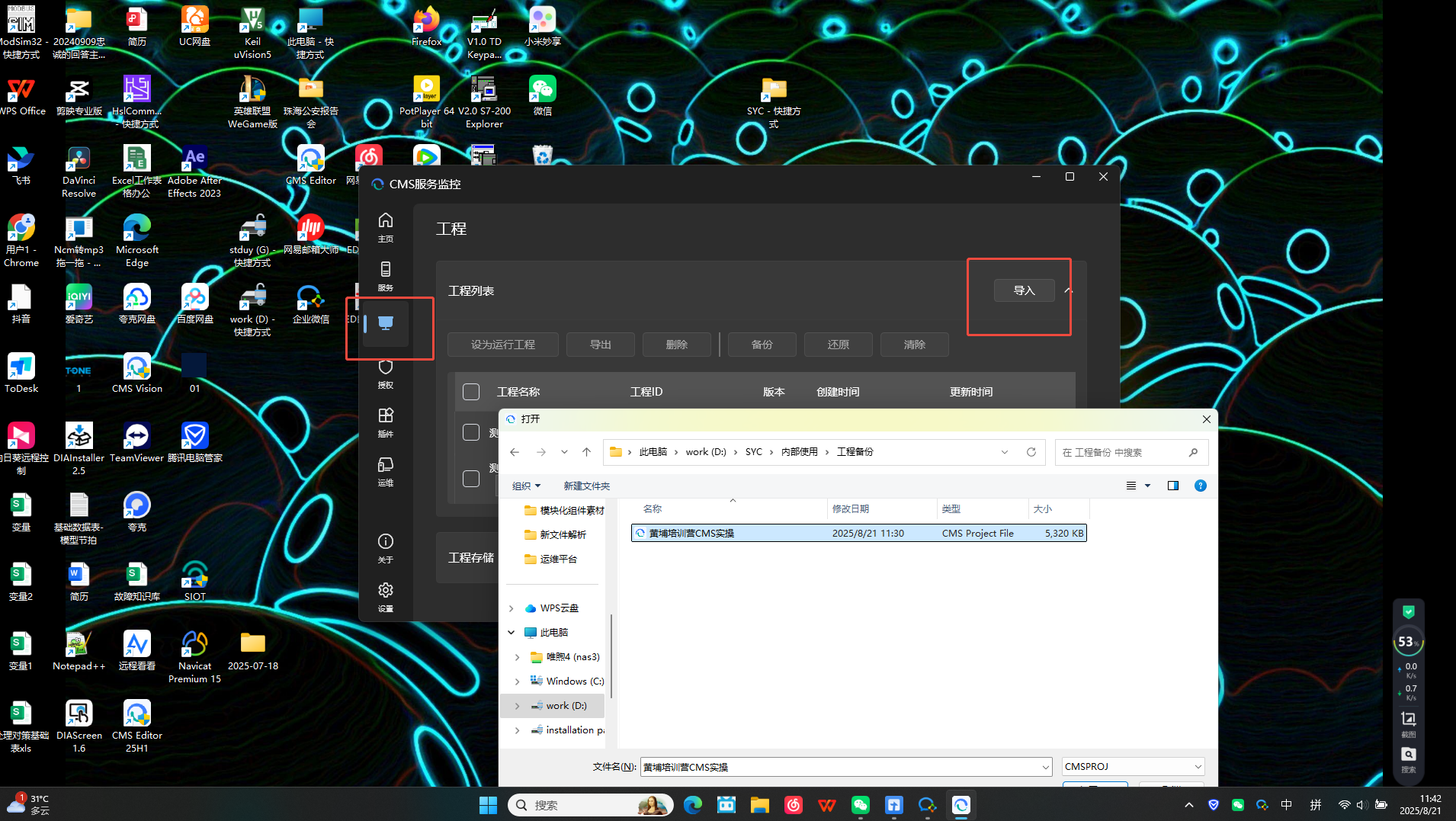
- 打开管理后台:运行 CMS Vision,在 Windows 任务栏右下角找到 CMS 服务监控托盘图标,点击打开后台界面。
- 进入工程页:在左侧菜单栏点击 “工程” 图标,进入工程管理页签。
- 导入工程:点击列表上方的 导入 按钮,选择拷贝进来的
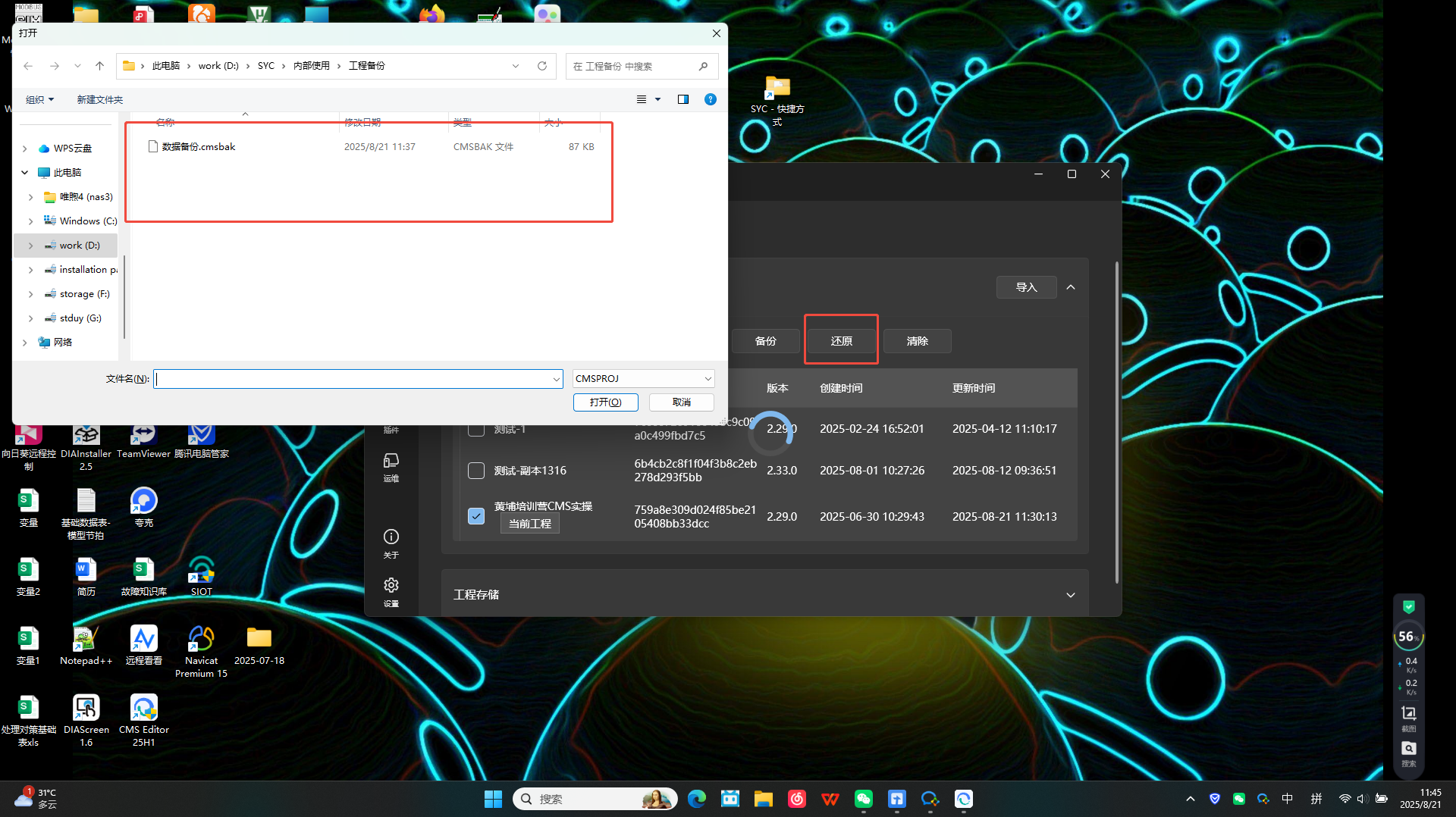
.cmsproj文件。 - 数据还原(如需):若有数据备份文件,选中工程后点击 还原,选择数据文件进行恢复。
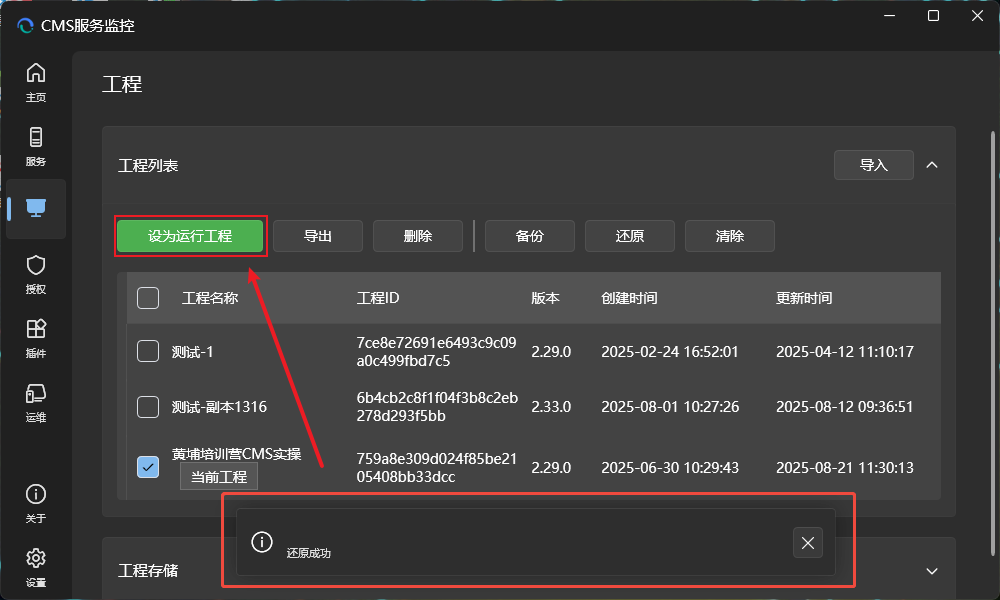
- 设为运行工程:成功后,在工程列表中勾选该工程,点击 设为运行工程。
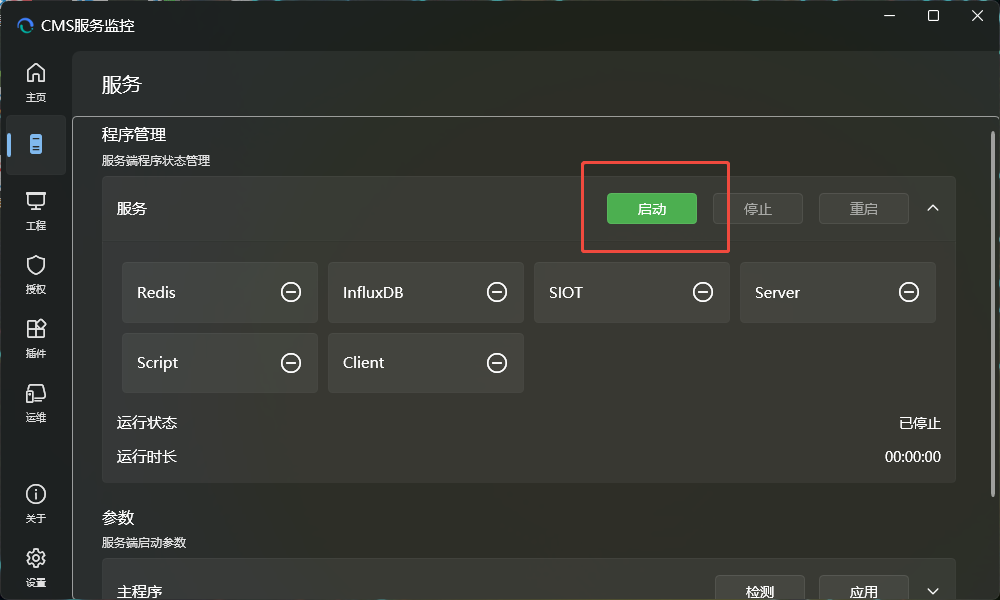
- 启动服务:点击界面上方的 启动 按钮,等待服务初始化完成即可。
7.2.3、常见问题
如果在部署过程中遇到以下问题,请参照对应方案解决:
Q1:工程部署运行后,是否支持修改工程配置,如何进入?
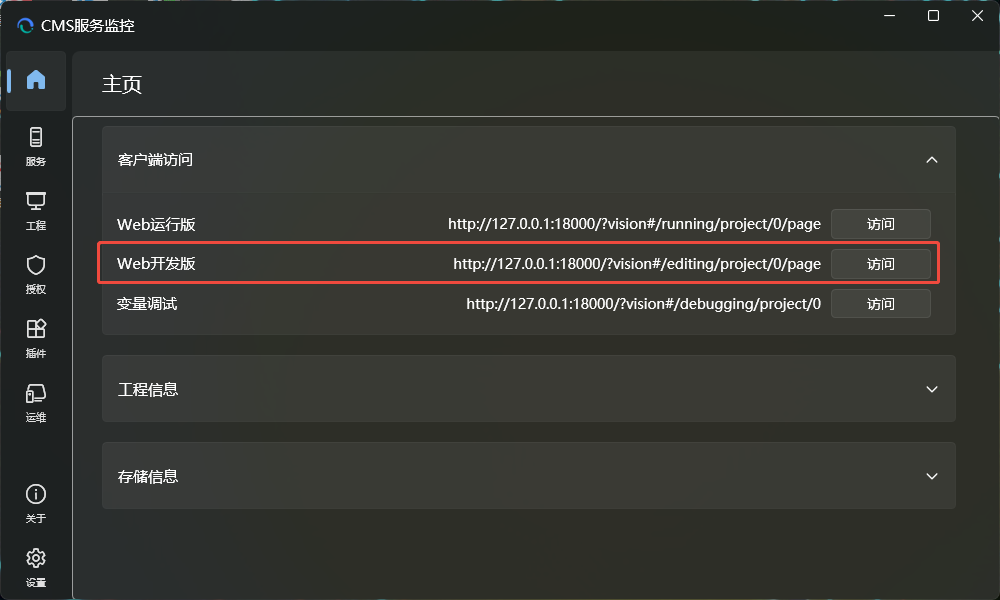
- 支持,点击【主页】,访问Web开发版,即可进入修改。
Q2:Web 开发版修改内容后,Vision 运行版未更新
- 解决方法:在 Vision 运行界面,同时按下 Ctrl + R 或 F12 + F5 强制刷新前端资源配置。
Q3:运行后报错 "An error occurred while saving the entity changes..."
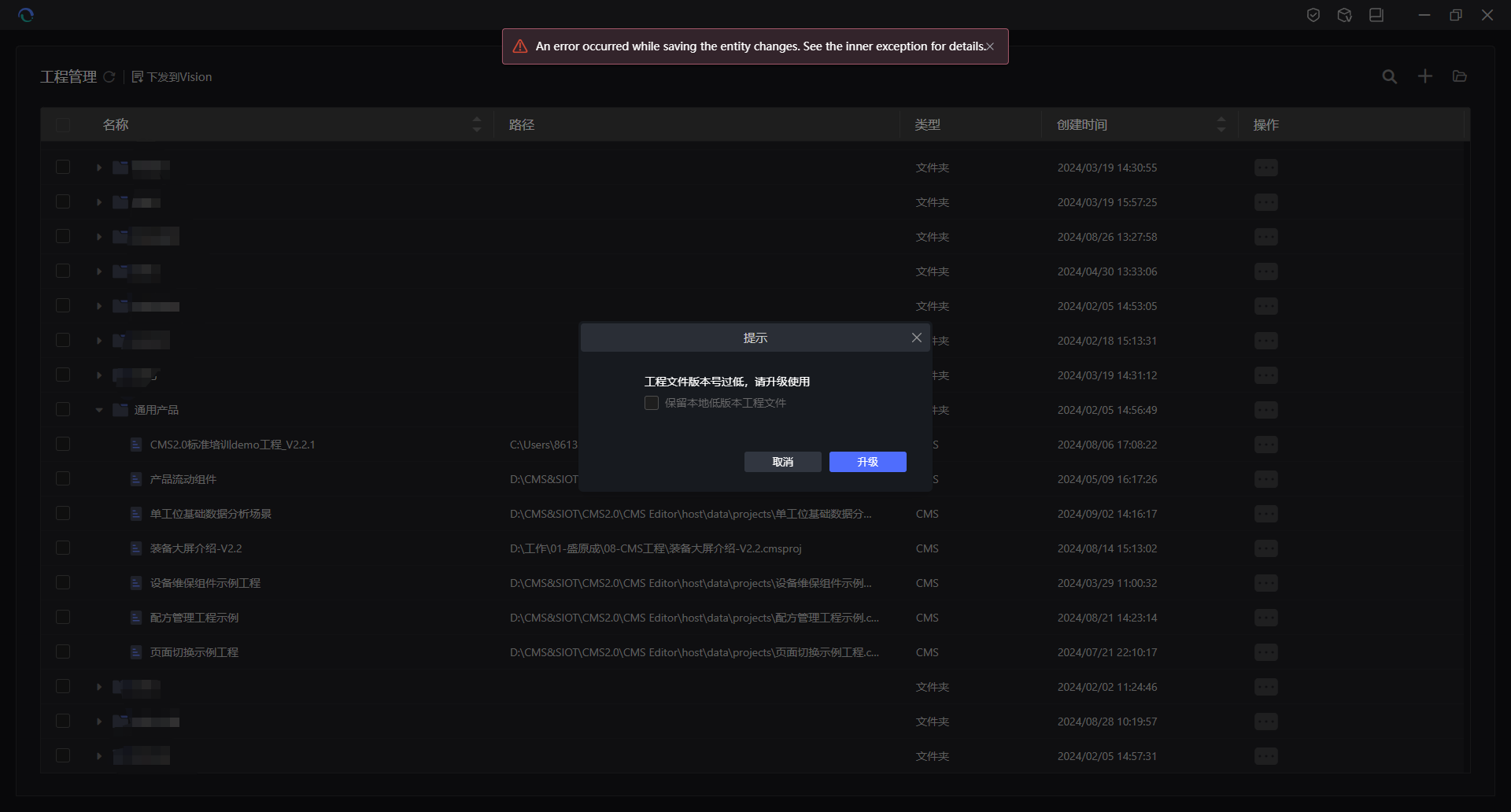
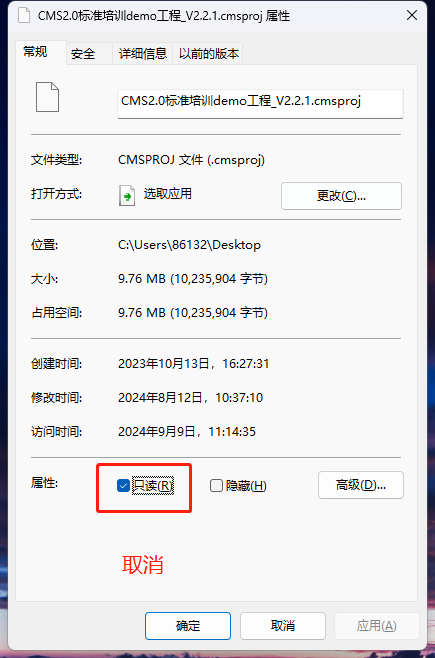
- 原因:文件权限问题。通常是因为使用微信/QQ传输文件时,文件属性被自动设置为“只读”。
- 解决方法:
- 右键点击工程文件,选择 属性。
- 在常规选项卡中,取消勾选“只读”,点击确定。
- 重新导入工程。
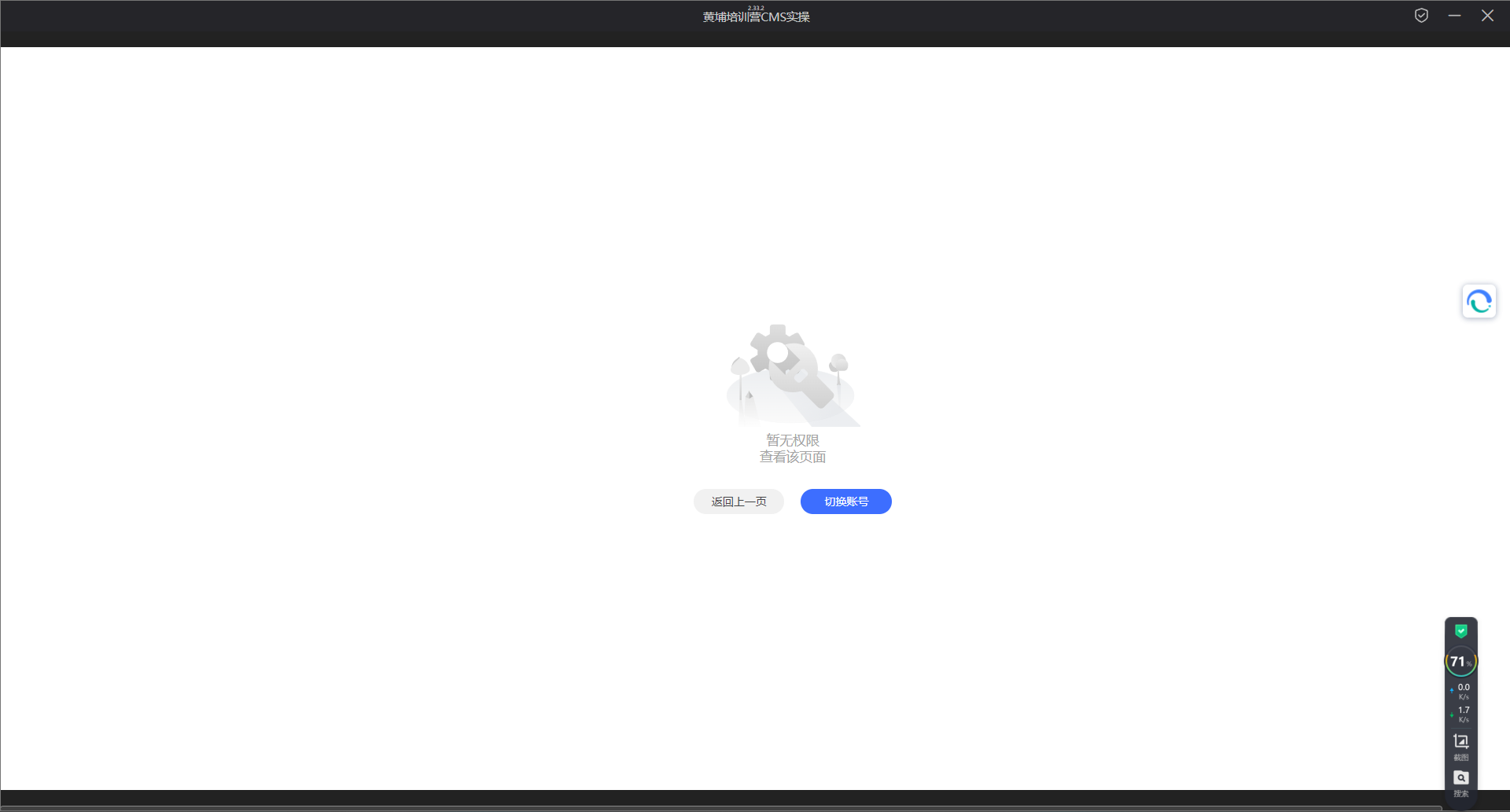
Q4:工程运行后,界面显示“暂无权限查看当前页面”
-
原因:
- 在 v2.34.0 之前的工程版本中,软件权限控制较为严格(完整权限模式),默认全员禁止访问,必须由管理员分配权限后才能访问。
- CMS Editor(开发版) 默认使用 超级管理员 (SuperAdmin) 身份登录,拥有所有权限;而 CMS Vision(运行版) 默认以 游客 (Tourist) 身份进入。
- 因此,若开发时未手动给游客角色配置对应的页面查看权限,在运行版中就会因权限不足而提示无法查看。
-
解决方法:
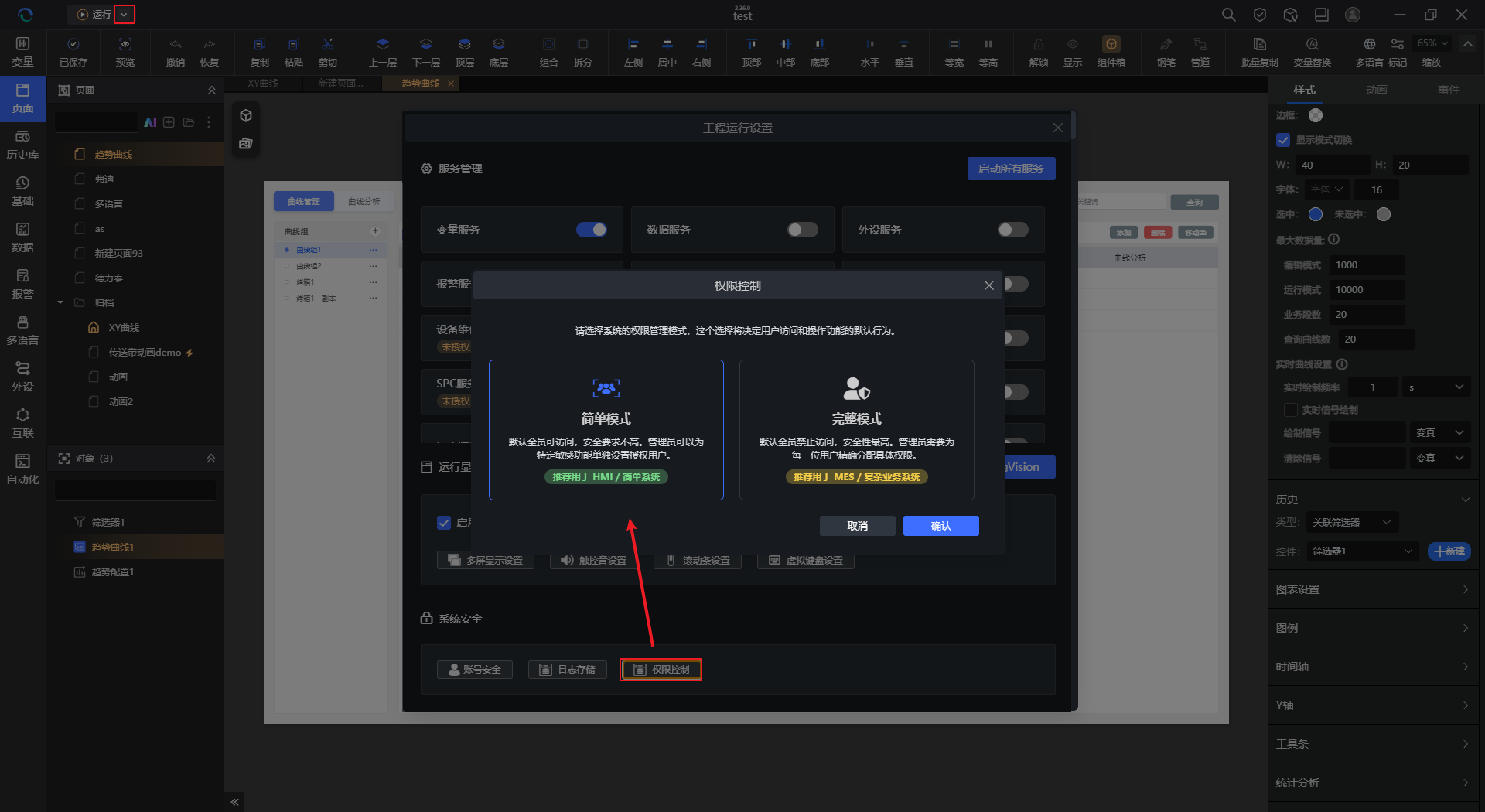
- 方案 A(推荐,适用于 v2.34.0及以上版本):若项目为简单监控场景(HMI),可在工程设置中将权限模式切换为 “简易模式”(默认全员可访问)。
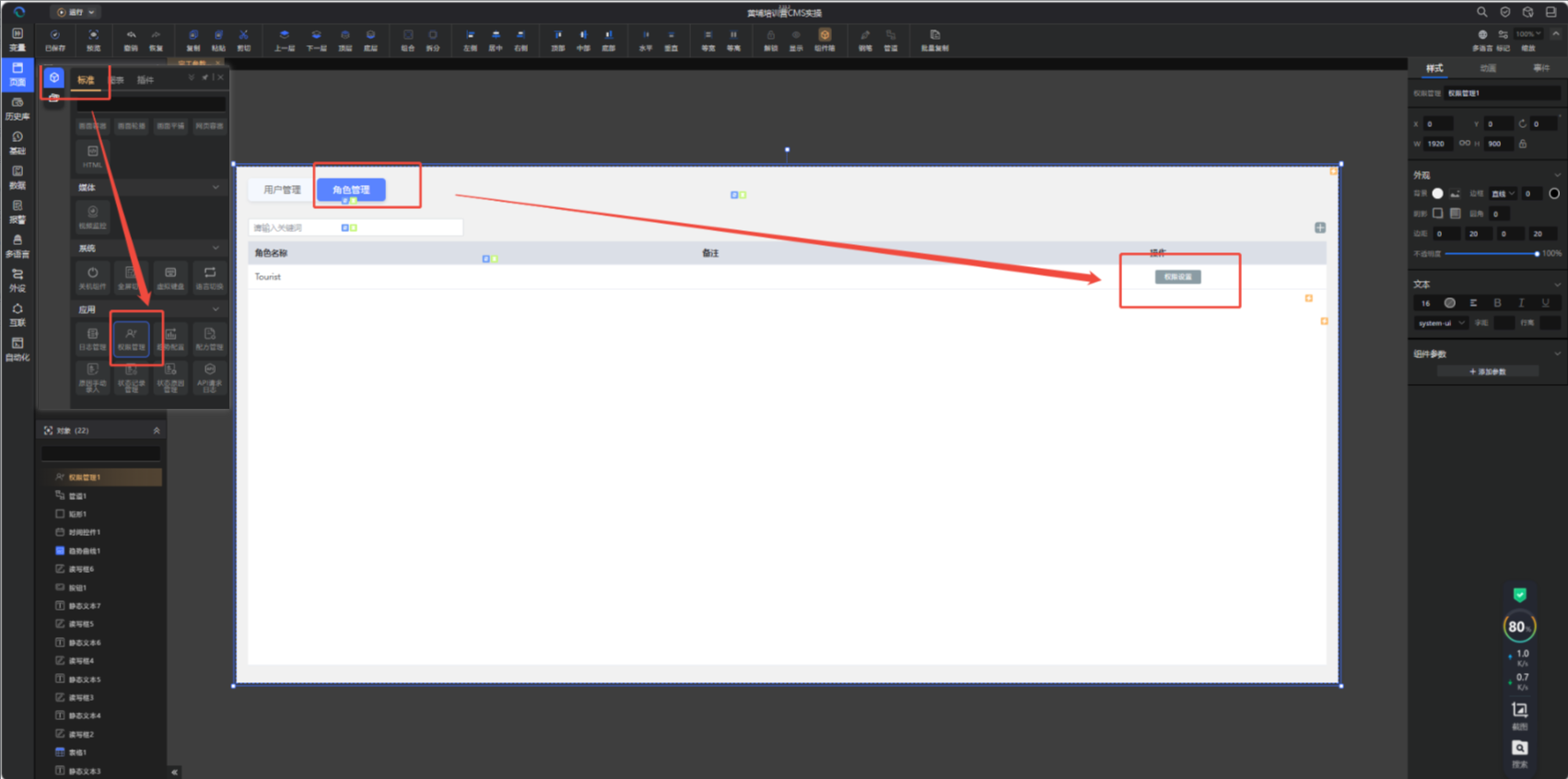
- 方案 B(保留完整权限):使用超级管理员账号登录运行版,进入权限管理页面,手动为用户(如 Visitor)添加页面访问权限。
7.2.4、常用配置
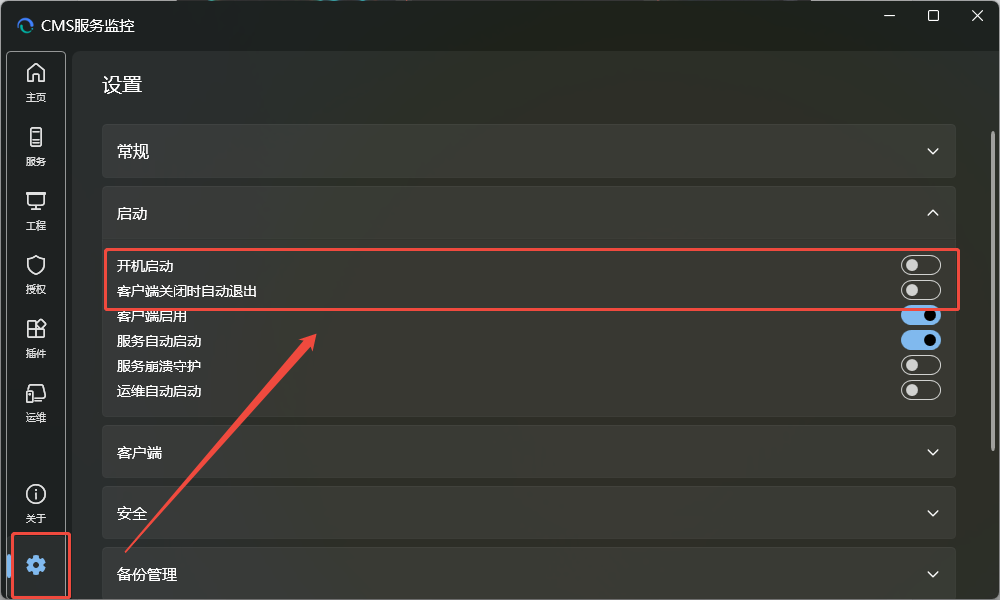
启动设置
- 进入 设置 -> 启动:
- 开机启动:建议开启,确保设备通电后自动运行工程。
- 客户端关闭时自动退出:根据需求设置。若关闭此项,则关闭前台窗口后,后台服务仍会保持运行。
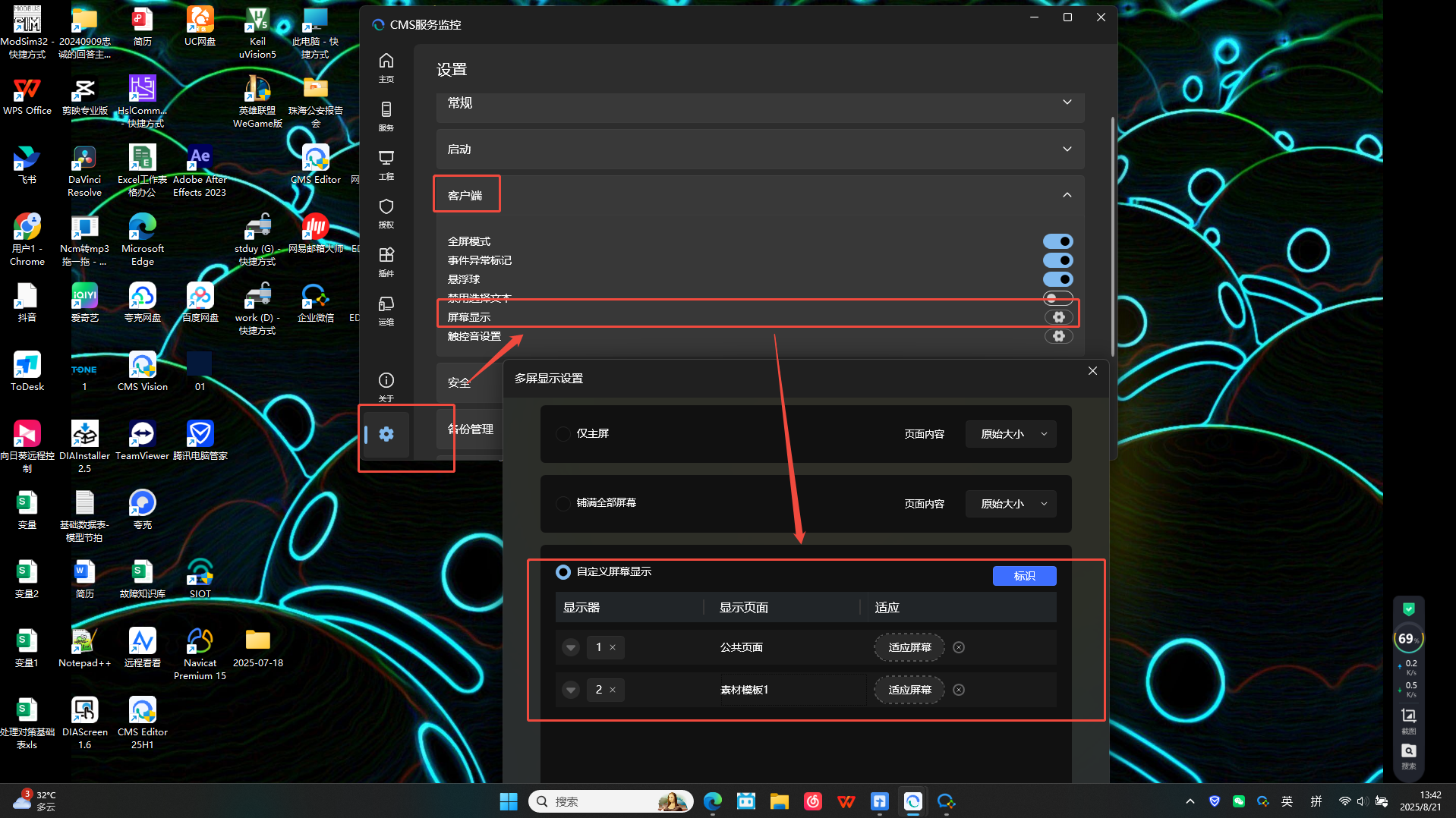
多屏显示
-
Vision(运行版):进入 设置 -> 显示设置,点击“多屏显示设置”,根据现场屏幕数量和分辨率配置窗口布局。
-
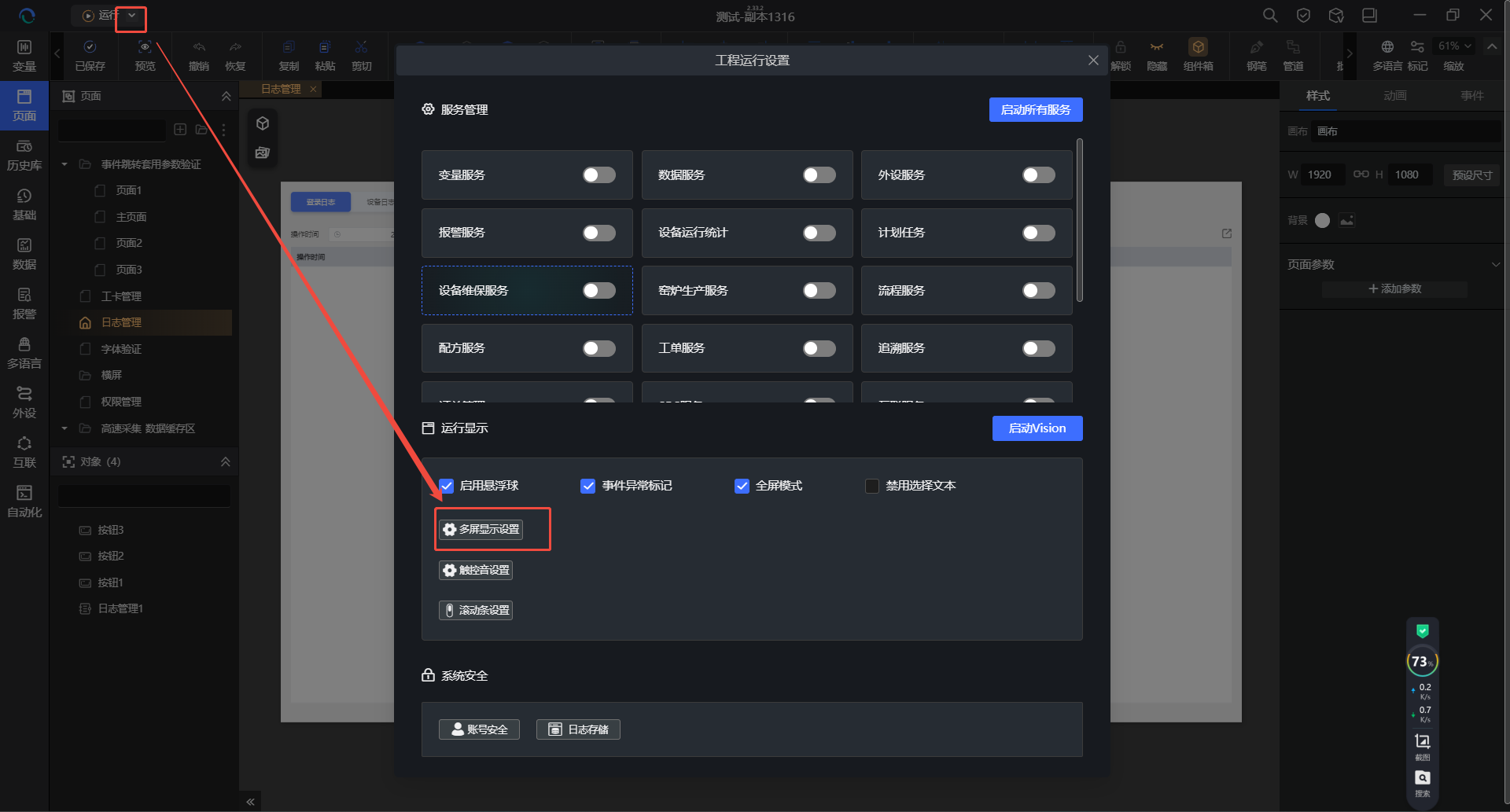
Editor(开发版):在 运行设置 中也可进行多屏模拟调试。