5.1.1、自定义模板
5.1.1.1、概述
模板 是从创新版 v2.40.0 或 LTS 26H1 开始提供的新版模板功能。它将可复用的界面内容抽象为主模板,通过模板参数完成实例化,实现“一处设计、多处复用、统一维护”。
模板适用于大量重复设备、标准化页面和批量复用场景。例如多个电机面板、多个阀门控制面板、多个工位监控区块,都可以通过同一个模板快速生成实例,并在后续集中维护。
5.1.1.2、功能价值
- 一次设计,多处复用:同一套界面结构可在多个页面或区域重复使用,无需重复搭建。
- 统一维护,自动同步:修改主模板后,所有实例自动更新,减少重复修改工作。
- 降低配置成本:只需关注实例之间变化的参数,不必为每个副本重新绑定全部内容。
- 提升标准化程度:可与自定义数据类型(
UDT)结合,形成统一的数据结构和统一的页面样式。 - 适合大规模工程:当项目中存在大量相似设备或相同监控单元时,模板能显著提升开发和维护效率。
5.1.1.3、操作说明
3.1 创建模板
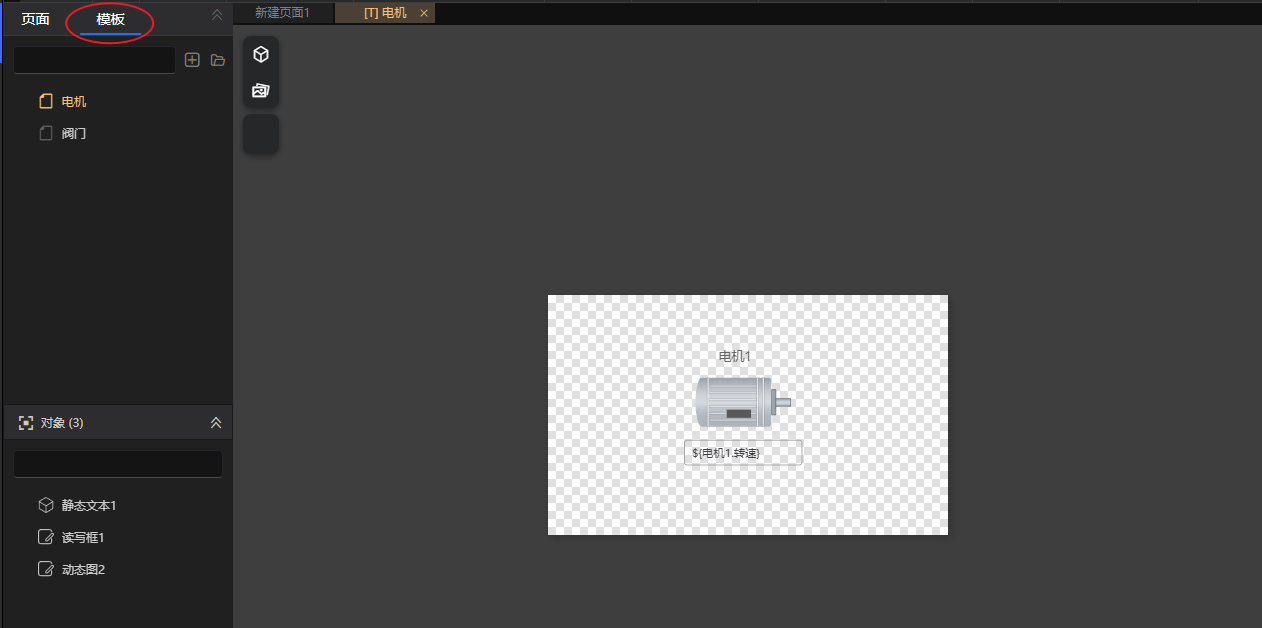
在模板库中创建空白模板后,即可在模板画布中拖拽组件并完成布局设计。
以创建“电机”模板为例,可按以下步骤完成模板内容搭建:
- 创建一个名称为“电机”的模板,作为多个电机实例的统一复用模板。
- 拖拽静态文本组件,显示电机名称。
- 拖拽动态图片组件,显示电机启动状态。
- 拖拽读写组件,显示并控制电机转速。
3.2 配置模板参数
方式一:传入实例值(通用方式)
仍以电机模板为例。模板中的电机名称、启动状态、转速控制界面结构相同,变化的只是它们关联的变量。此时可将“电机号”抽为模板参数,创建实例时传入不同电机号,模板内部再按统一命名规则自动拼接对应变量,从而实现同一模板复用到多个电机。
第一步:定义模板参数
-
选中模板画布,在右侧属性栏-模板参数处,点击[添加]按钮,输入参数名称
MotorNum。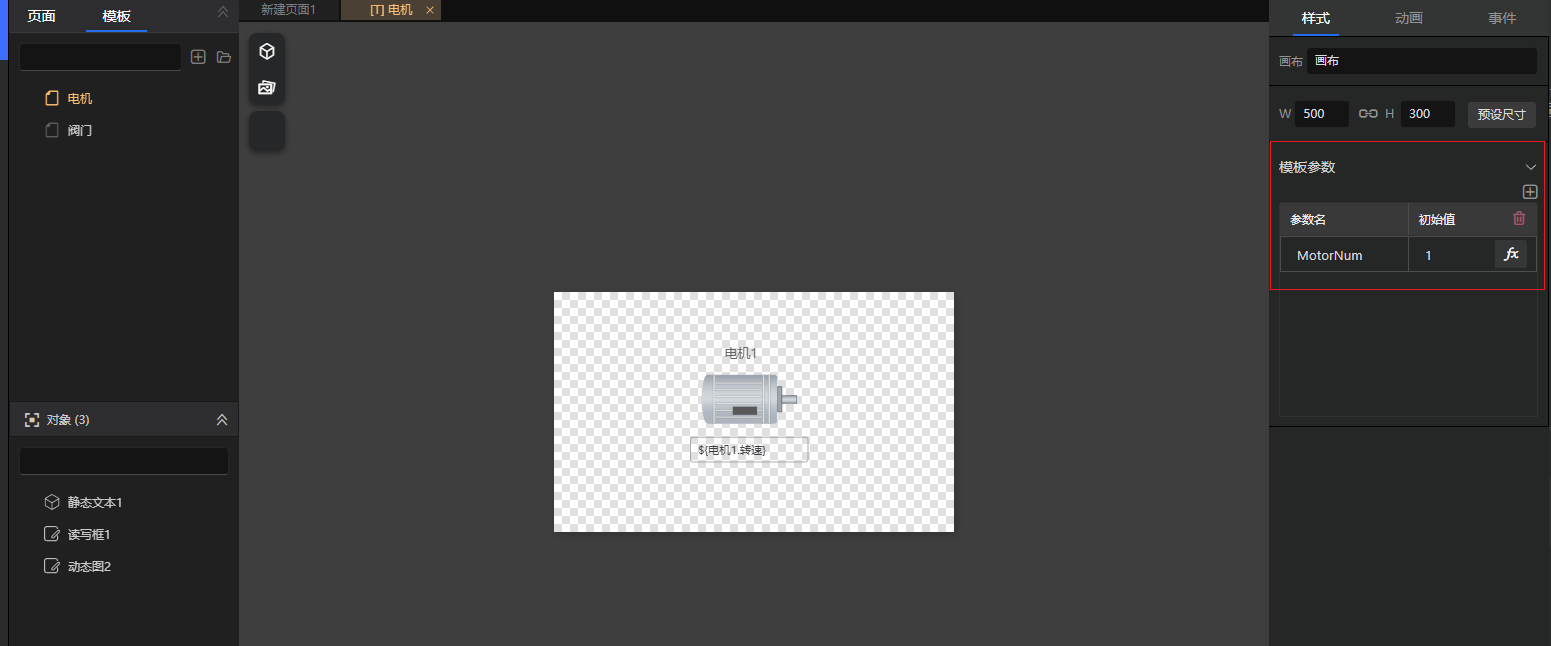
第二步:绑定模板参数
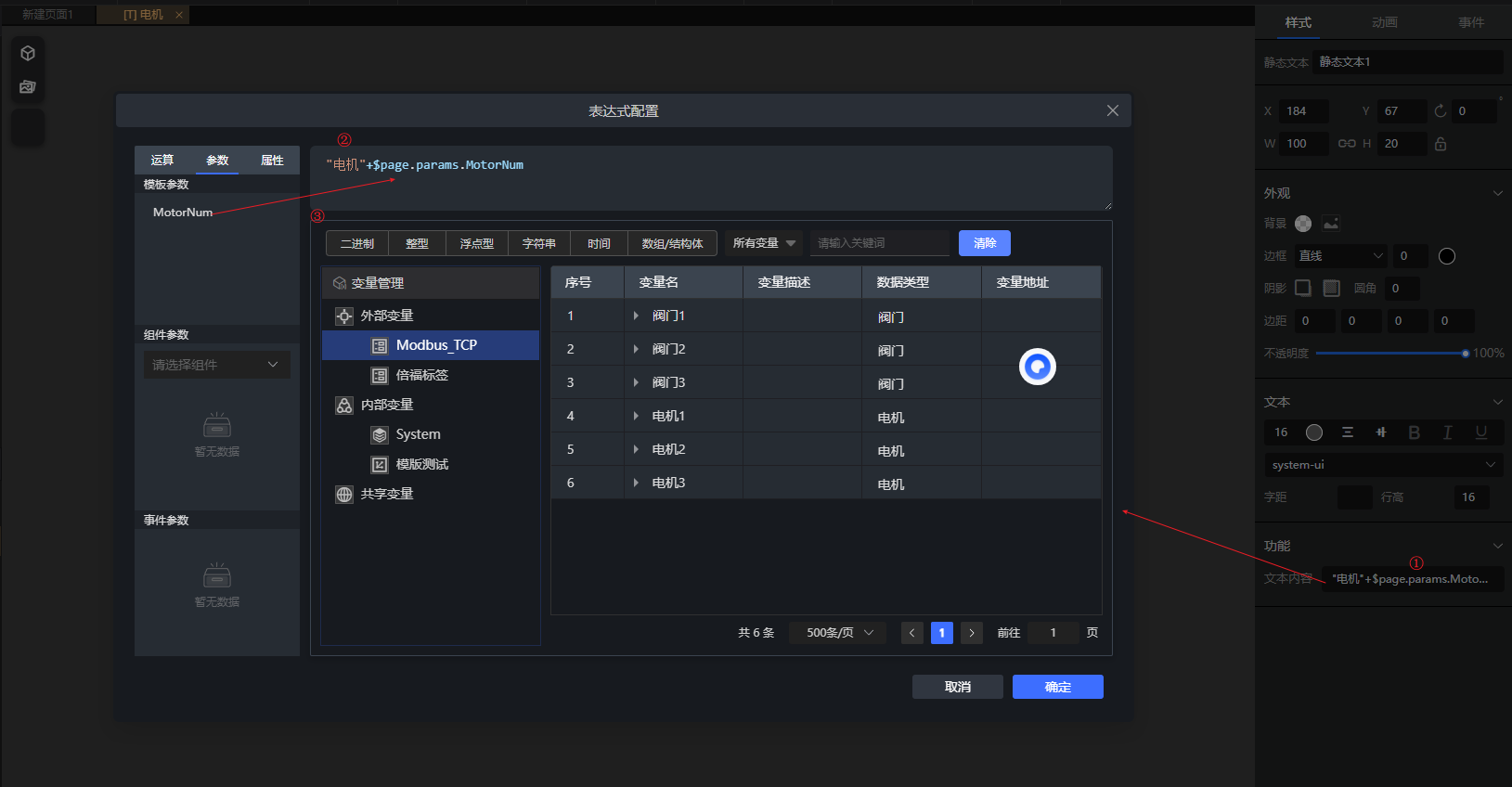
a)标题文本:根据 MotorNum 动态显示电机名称。
"电机"+$this.parent.params.MotorNum
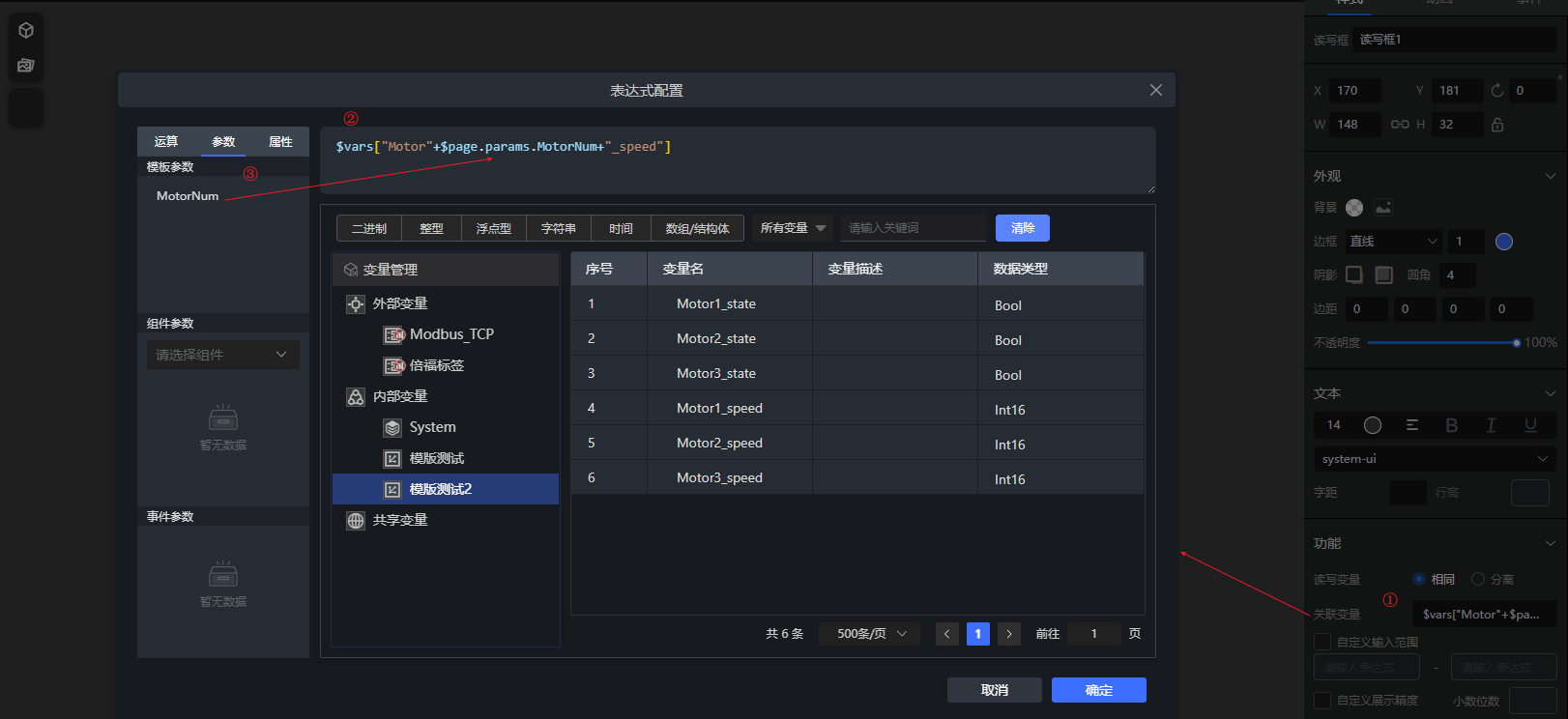
b)关联变量:根据 MotorNum 动态关联电机启动状态、转速变量。
$vars[
  "Motor"+$this.parent.params.MotorNum+"_state"
]
电机转速变量也可按同样方式绑定,例如:
$vars[
  "Motor"+$this.parent.params.MotorNum+"_speed"
]
第三步:设置参数值
-
创建实例时,分别传入
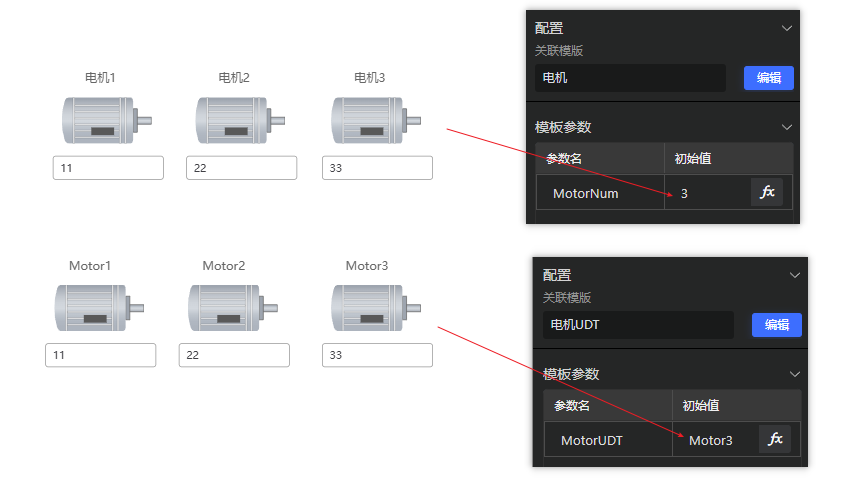
MotorNum=1、MotorNum=2、MotorNum=3,模板会自动对应到Motor1、Motor2、Motor3的相关变量。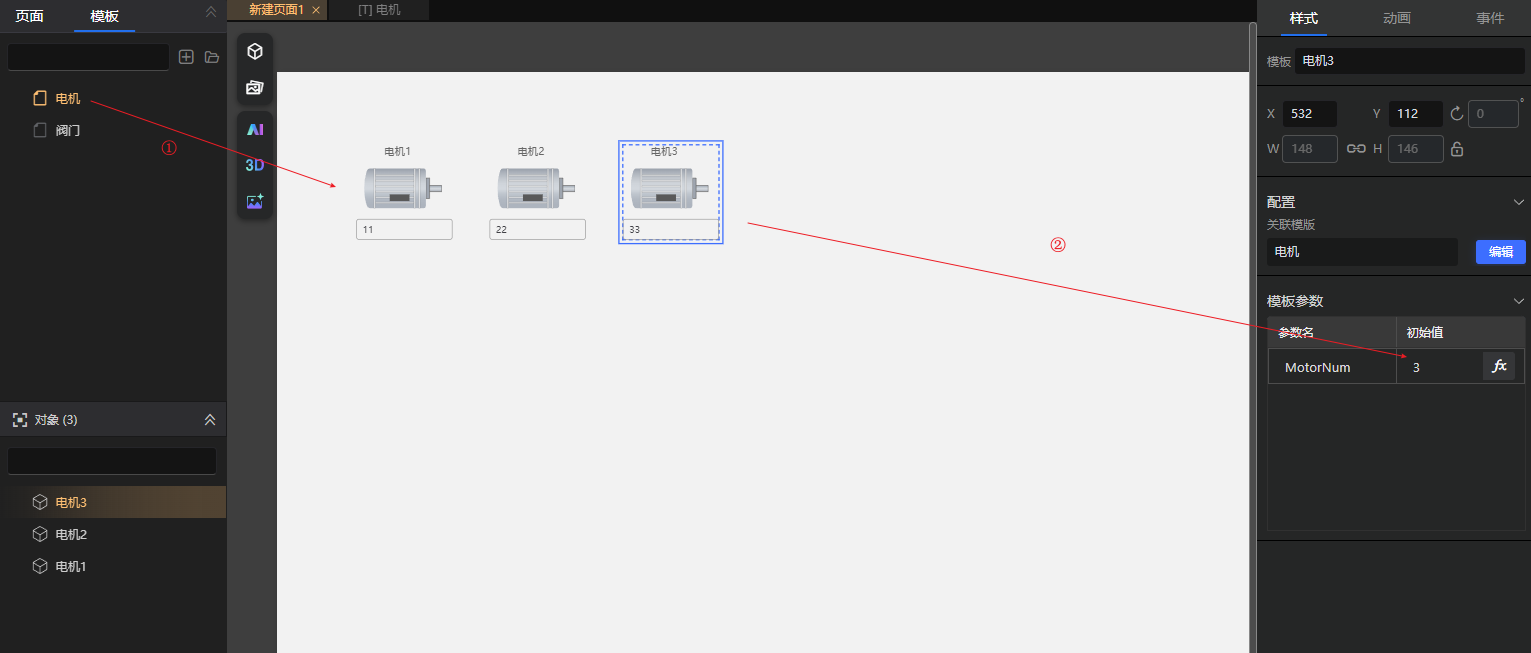
示例:
模板参数:MotorNum
标题文本:"电机"+$this.parent.params.MotorNum
状态灯:$vars["Motor"+$this.parent.params.MotorNum+"_state"]
转速:$vars["Motor"+$this.parent.params.MotorNum+"_speed"]

实例1:MotorNum=1
实例2:MotorNum=2
实例3:MotorNum=3
方式二:传入自定义数据类型(UDT)引用
适用场景:项目中已定义电机结构体变量,或数据结构已标准化为 UDT。
该方式可直接绑定对象下的元素变量,无需再通过字符串拼接变量名,配置更直观,后续维护也更方便。
仍以电机模板为例。若项目中已定义 Motor1、Motor2、Motor3 等电机结构体变量,可先选取其中一个对象完成模板配置。模板参数保存当前引用的电机对象,模板内的标题文本、状态组件、转速组件都绑定该对象下的元素变量。后续创建实例时,只需将模板参数改为其他电机对象,即可整体切换到对应电机的数据,实现模板动态化。
第一步:定义模板参数
-
选中模板画布,在右侧属性栏-模板参数处,点击[添加]按钮,新增模板参数
MotorUDT,并将初始值绑定为Motor1。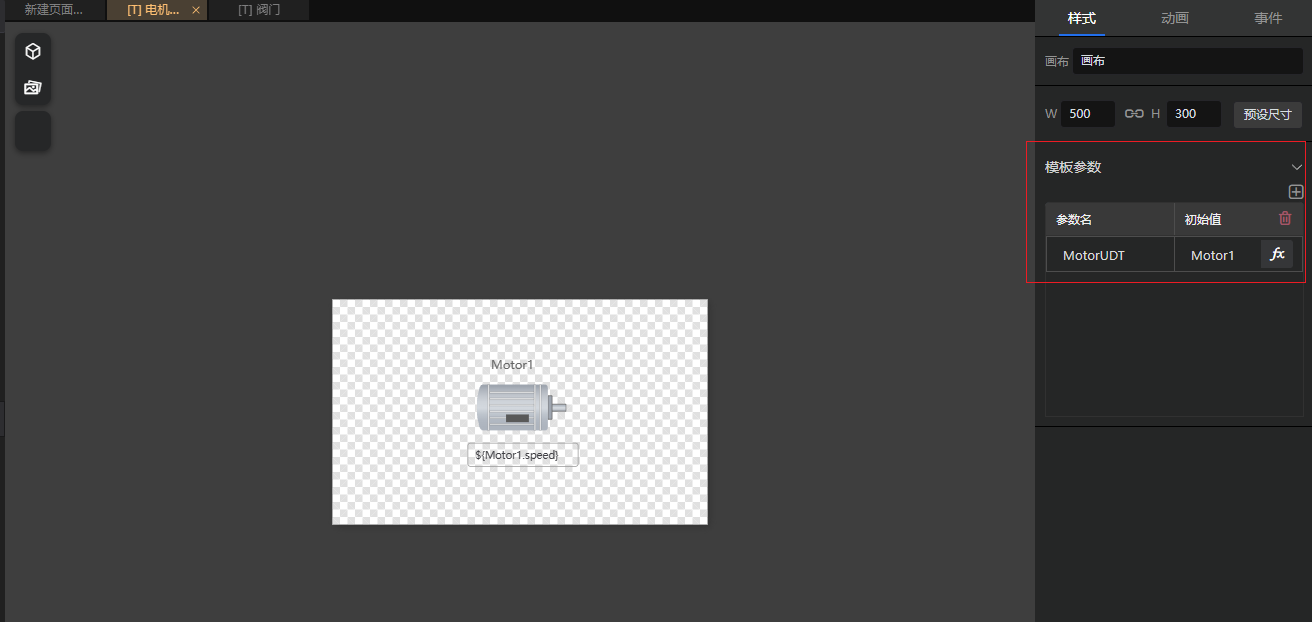
第二步:绑定模板参数
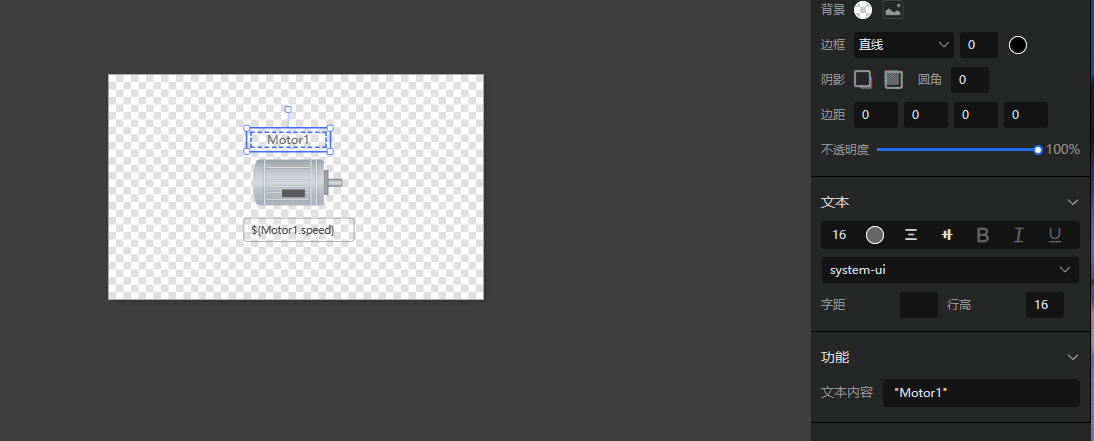
a)标题文本:以初始对象 Motor1 完成标题配置,例如直接输入 "Motor1"。
b)关联变量:将模板内元素绑定到 Motor1 下的元素变量,例如状态组件关联 Motor1.state,转速组件关联 Motor1.speed。
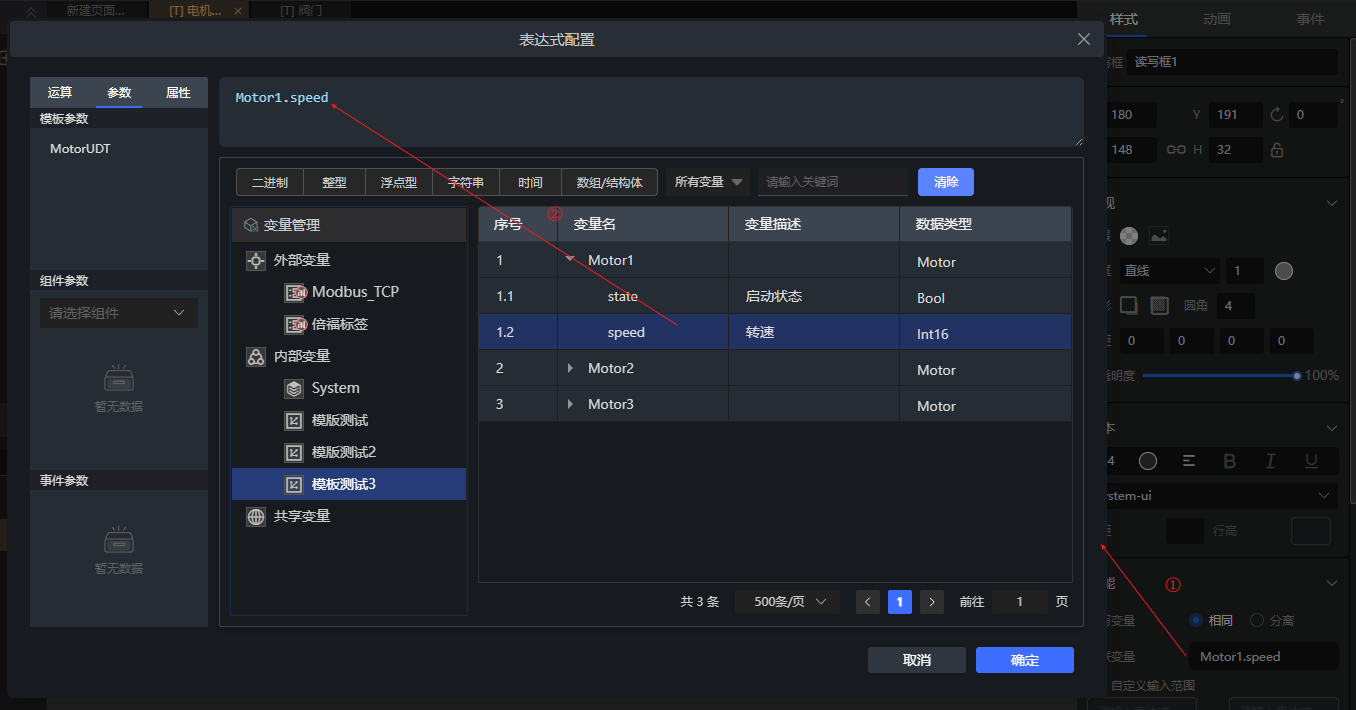
注意:模板元素需与模板参数初始值保持一致。若初始值绑定为
Motor1,则模板内元素也应绑定Motor1下的元素变量。
第三步:绑定对象
-
创建实例时,可分别绑定到
Motor1、Motor2、Motor3等结构体变量,模板会整体切换到对应对象的状态、转速变量。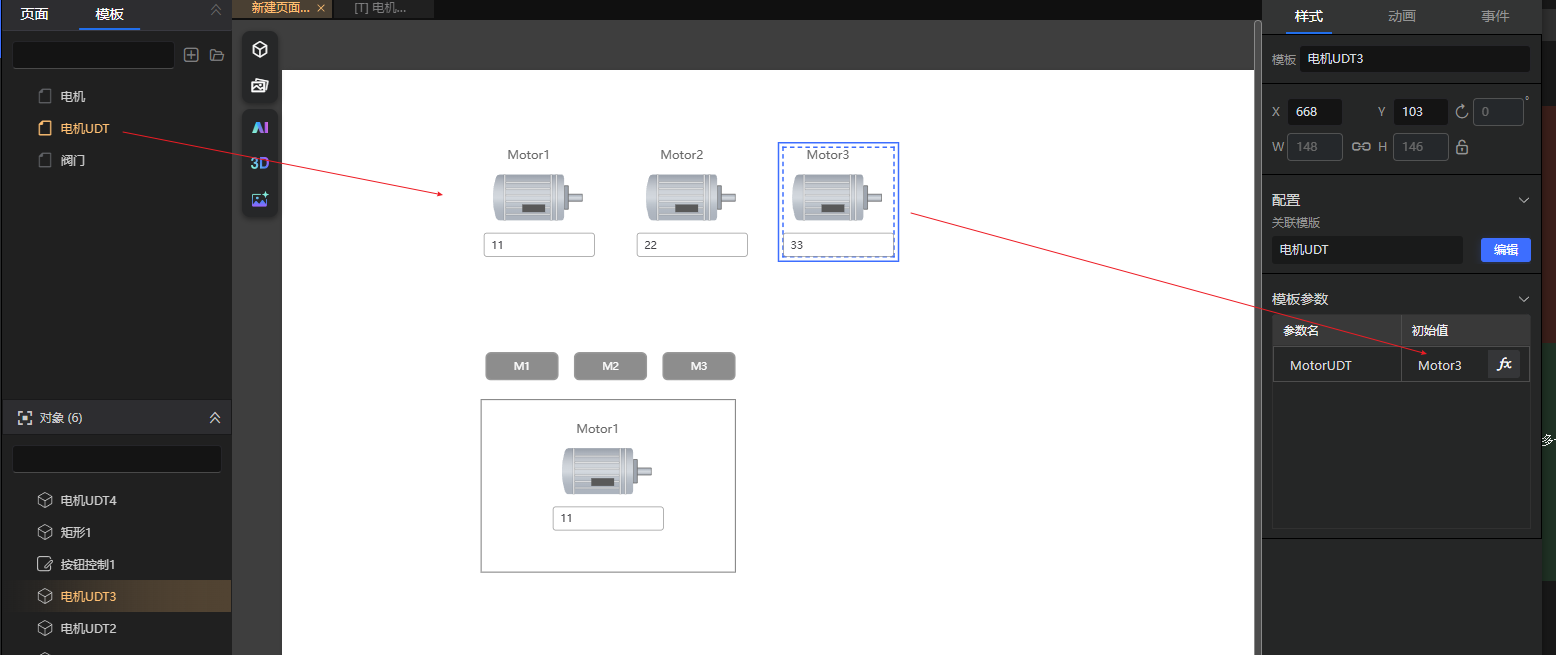
示例:
模板参数:MotorUDT
初始值:Motor1
标题文本:Motor1
状态灯:Motor1.state
转速:Motor1.speed

实例1:绑定 Motor1
实例2:绑定 Motor2
实例3:绑定 Motor3
3.3 应用模板
完成模板设计后,可从模板库中将模板拖入页面,在实例上分别配置参数值或绑定结构体对象,即可生成多个实例。
仍以电机 Motor 模板为例,可在页面中创建多个实例,分别对应 Motor1、Motor2、Motor3、从而快速生成多个电机监控单元。
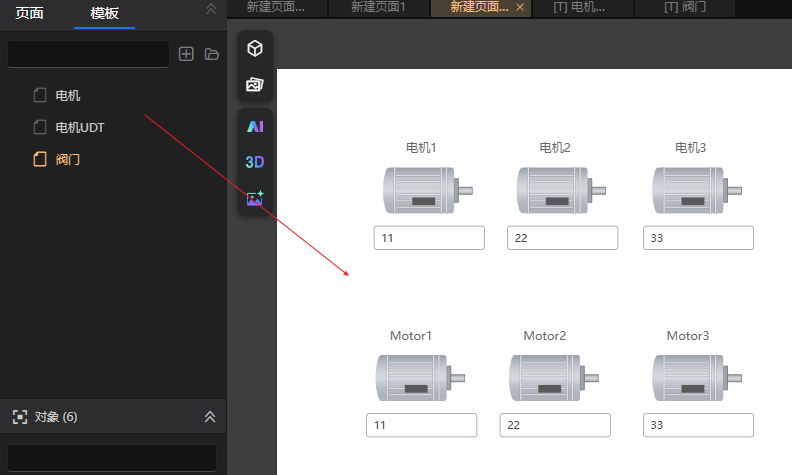
选中某个实例后,可在右侧直接修改该实例的参数值,或切换绑定对象:
3.4 统一维护模板
模板支持两种编辑入口:
- 在模板库中选中模板;
- 在页面中双击任意模板实例。
进入编辑后,修改的是主模板本身。保存后,所有引用该模板的实例都会自动同步更新,无需逐个实例单独调整。
5.1.1.4、注意事项
-
本功能从创新版
v2.40.0或 LTS26H1开始支持,如果低版本可参考下述方案 -
如果需要运行时动态控制模板实例,可设置控制模板实例组件的参数
例如:页面中放置一个电机模板实例
电机UDT1,并在其上方放置M1、M2、M3三个按钮。可通过按钮组件的关联变量或选项值,动态设置模板实例参数MotorUDT,使同一个模板实例在运行时切换显示Motor1、Motor2、Motor3对应的状态和转速数据。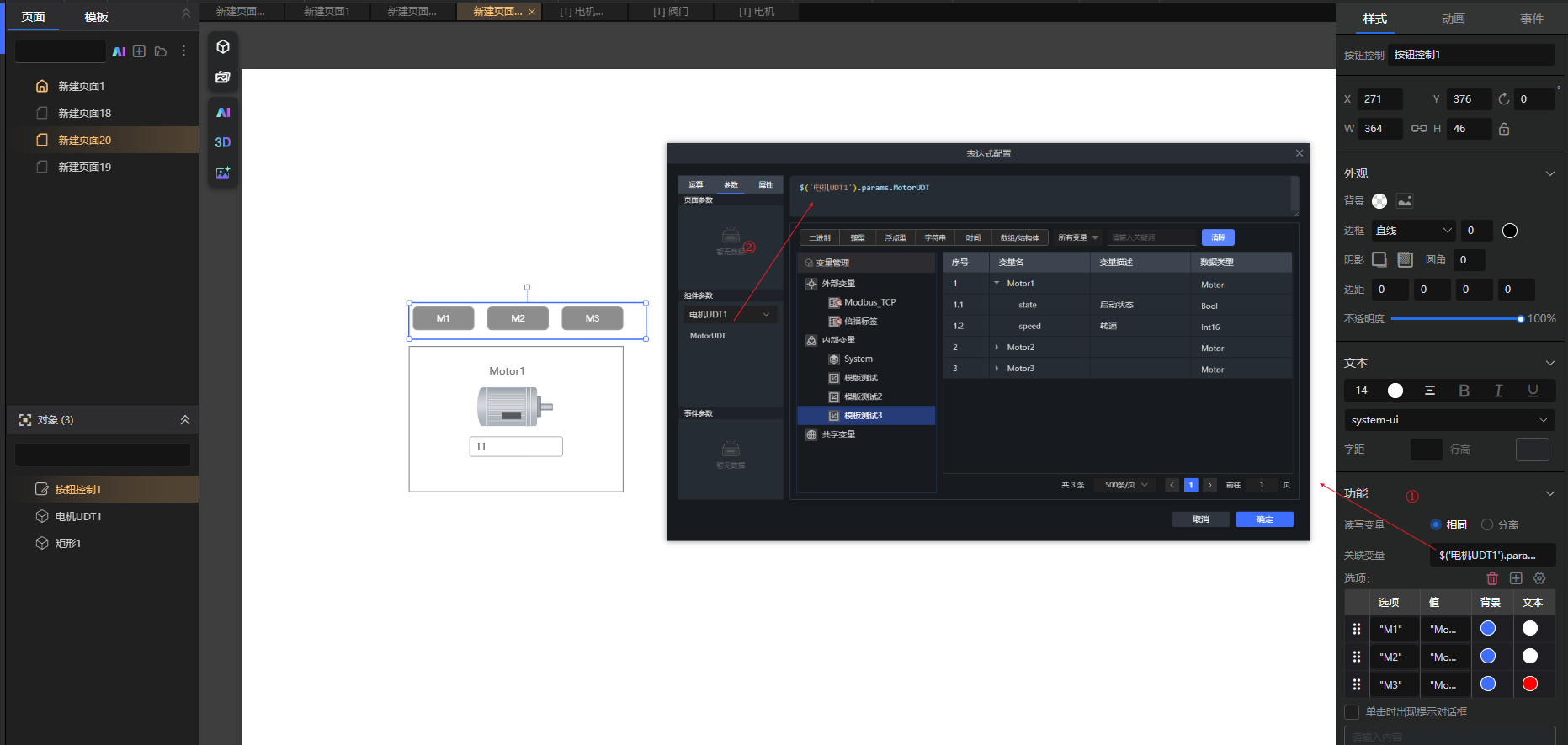
注意:如果为 UDT 方式模板,运行时设置参数对象时需要传入字符串,即需要加上引号,例如
"Motor1"、"Motor2"、"Motor3"。