3.9、AI图片助手
AI图片助手面向设备图片生成,帮助用户通过自然语言描述或参考图,快速生成可用于组态页面展示的设备图片。生成后的图片自动抠除背景并直接进入素材库,用于页面中的图片组件、设备展示区或示意区域。
3.9.1、功能说明
- 文生设备图片:通过自然语言描述设备类型、结构特征、材质颜色和展示风格,快速生成设备图片。
- 参考图美化与抠图:支持上传现场拍摄的设备照片。即使原图存在背景杂乱、光线一般、质感较差等问题,AI 也可以围绕设备主体进行美化优化,并抠除背景,生成更适合在组态页面中使用的设备图片。
- 多轮调整优化:如果首次生成结果不符合预期,可以继续通过对话补充修改意见,例如调整设备角度、突出结构细节、修改颜色材质、增强工业风格等。
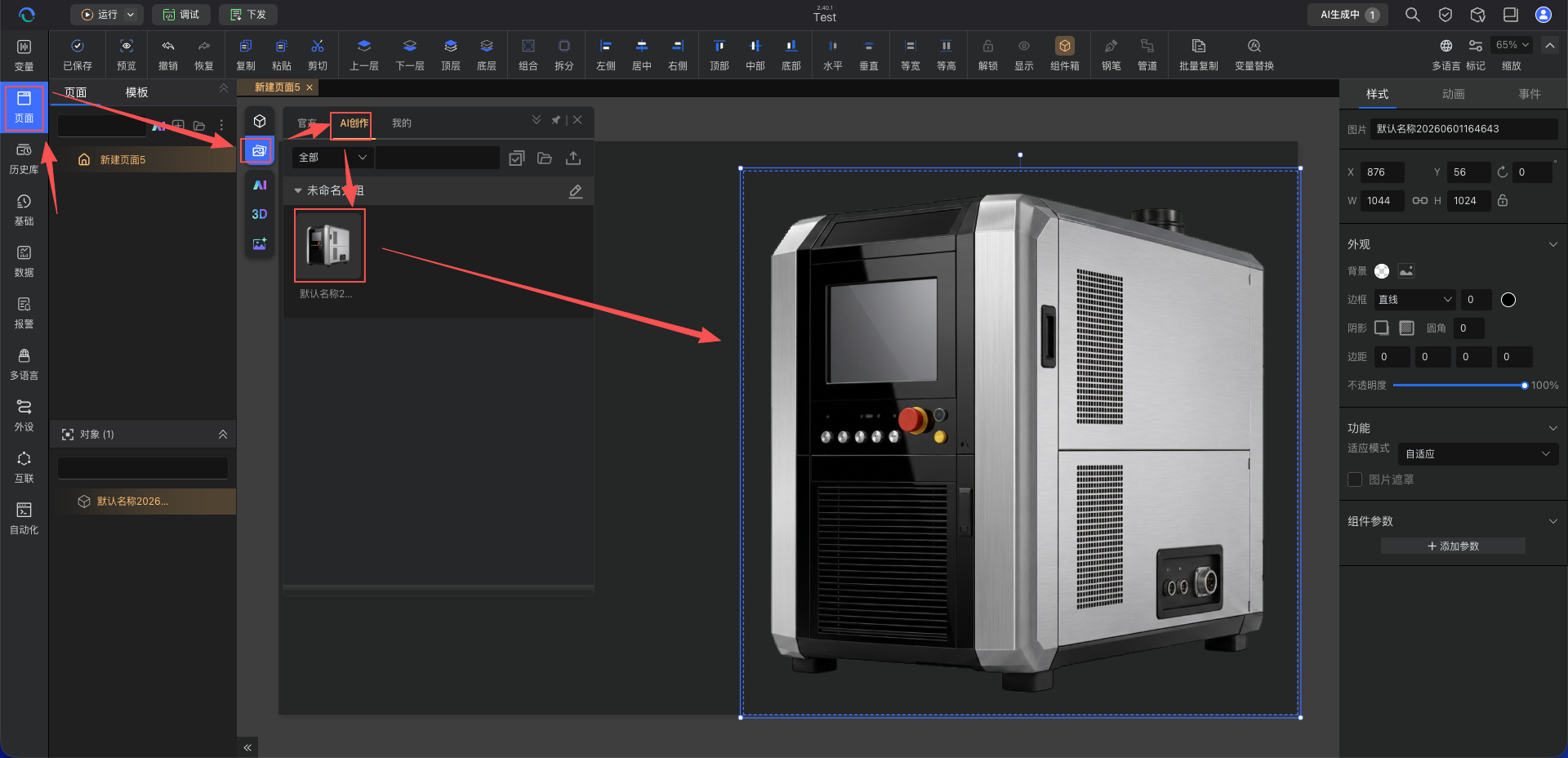
- 结果沉淀复用:生成后的设备图片可进入素材库“AI创作”区,后续可直接用于组态页面中的图片组件或设备展示区域。
3.9.2、核心优势
1. 降低门槛,快速获取页面所需素材
组态页面搭建时,经常需要设备主图、设备示意图或设备展示图片。AI图片助手可以把“找图、修图、反复沟通出图”的过程压缩成“描述设备或参考图 -> 生成图片 -> 微调优化”,明显缩短素材准备周期。
2. 面向工业场景做了更专业的生成约束
与市面上通用型 AI 图片生成模型相比,AI 图片助手不是一个完全开放的泛化出图工具,而是围绕工业生产和管理场景,设定了更聚焦的生成范围和知识框架。用户不需要花很多精力去写复杂要求,只需要描述设备类型、展示角度和基本风格,就更容易生成适合组态页面使用的设备图片。
3.9.3、典型使用场景
场景一:为组态页面生成设备主图
背景:搭建设备监控页面时,需要一张可直接放入页面中的设备主图。
示例提示词:
生成一张注塑机设备图片,
三分之二侧视角,
蓝灰工业风格,
设备结构完整,背景干净,
适合用于组态页面展示。
价值:快速补齐页面中的设备展示图片,避免临时找图导致设备风格不统一。
场景二:设备现场照片美化并去除背景
背景:现场拍了一张设备照片,但背景杂乱、光线一般、照片质感较差,不适合直接放到组态页面中使用。
操作方式:
- 上传参考图
- 输入补充要求,例如“保留设备主体”“优化金属质感”“去掉背景”“适合页面展示”
- 生成美化后的设备图,并选择合适结果
价值:适合把现场随手拍的设备照片快速整理成可直接上页面的设备展示图。
3.9.4、5分钟快速上手
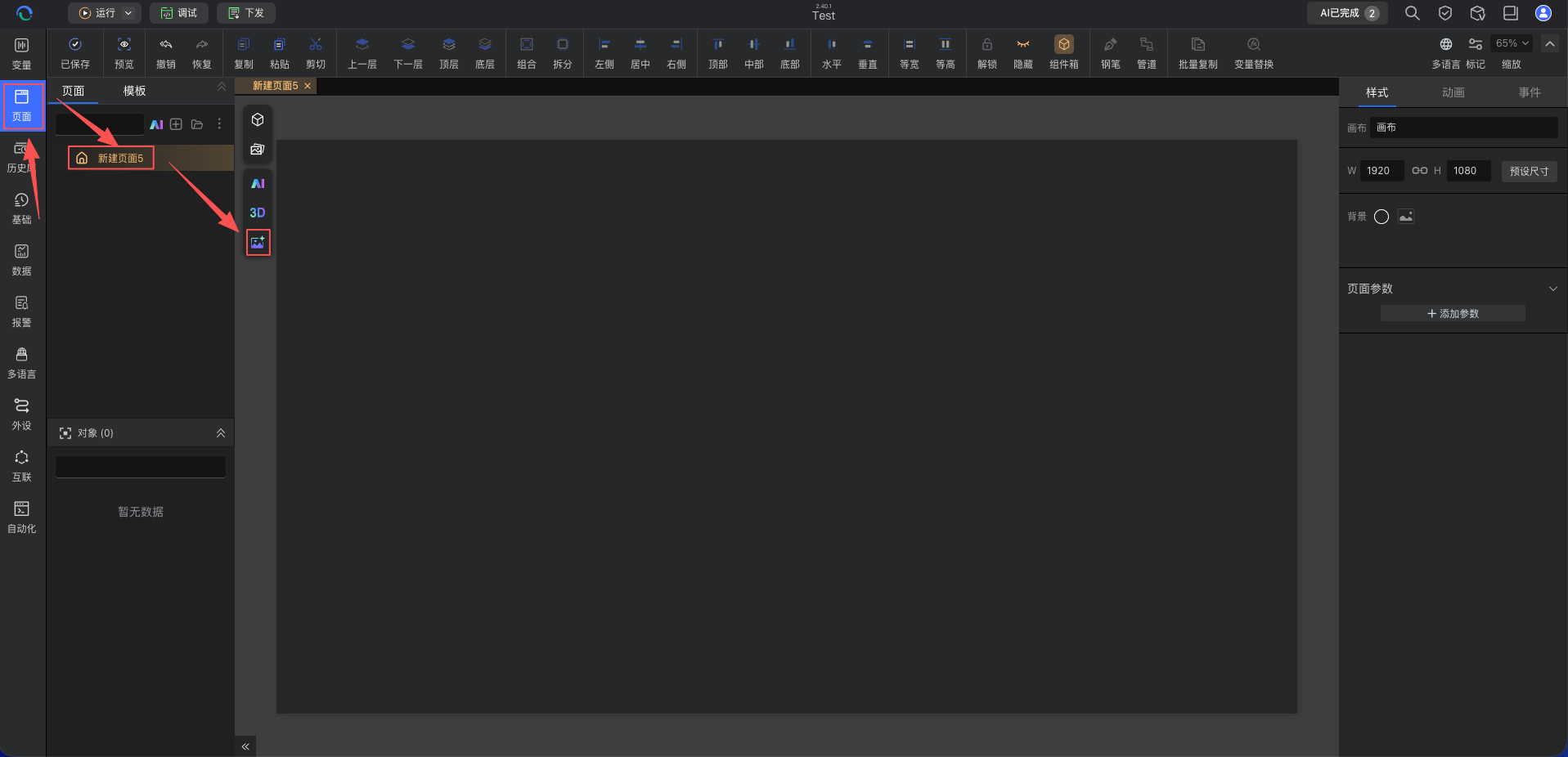
步骤1:打开AI图片助手
进入 AI 图片助手页面,先判断是要直接生成图片,还是基于参考图做延展。
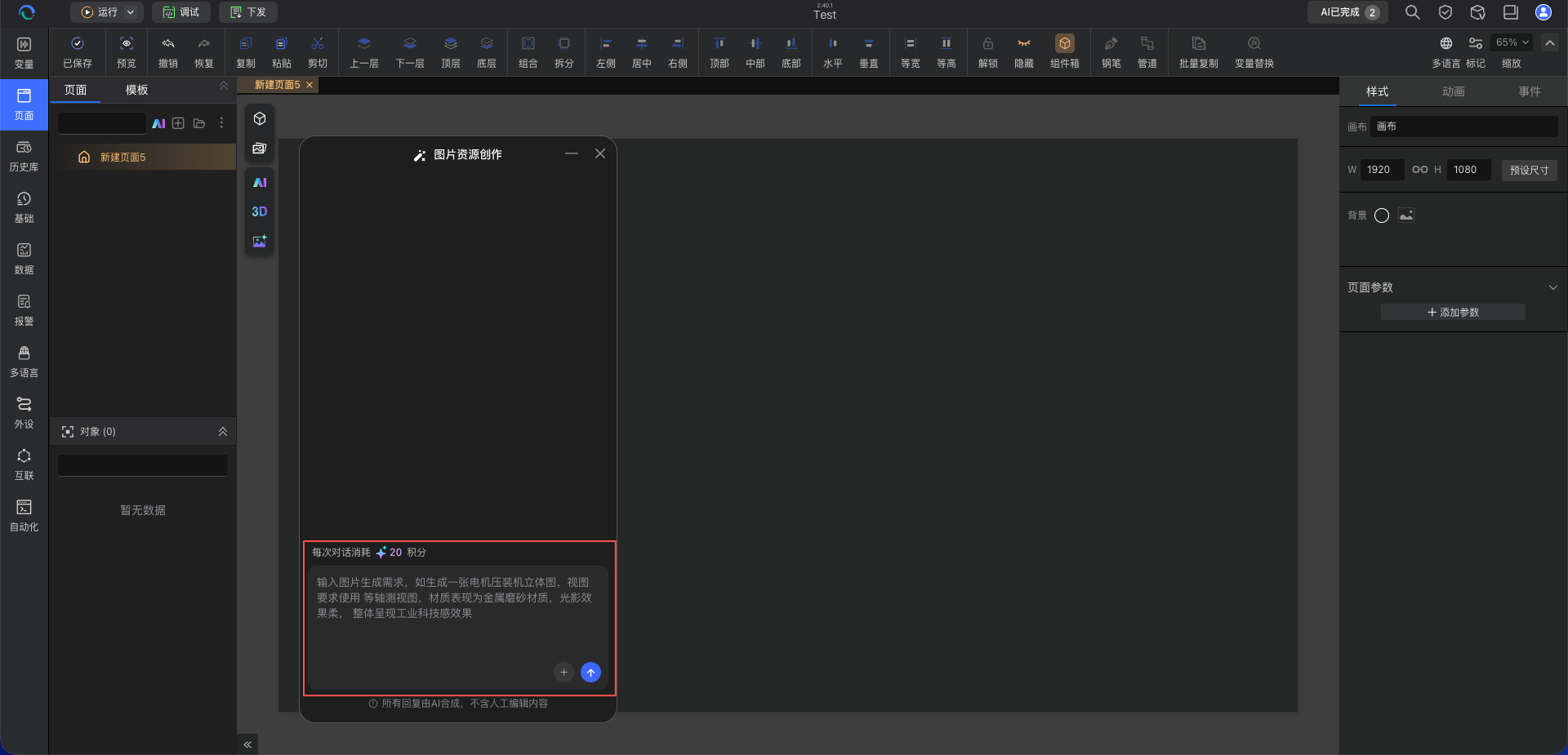
步骤2:描述图片需求
- 没有现成设备图时,直接输入提示词生成
- 已有设备参考图或现场拍摄照片时,上传图片后再补充生成要求
建议至少写清以下信息:
- 设备类型:注塑机、储罐、输送设备、灌装设备等
- 结构特征:正视角、侧视角、是否要完整展示主体等
- 风格方向:工业风、写实风、简洁展示风等
- 画面要求:材质、颜色、光效等
步骤4:生成并查看结果
点击“立即生成”后,等待 AI 输出图片结果。生成完成后,优先检查主体是否正确、风格是否匹配、画面是否适合当前页面使用。
步骤5:继续微调或加入素材库
-
如果结果基本可用,可直接保存并用于页面
-
如果还需调整,可继续补充修改要求
-
确认满意后,统一沉淀到素材库复用,支持拖拽到页面中使用,也可在 AI 页面生成时由用户选择后引用到页面。
3.9.5、提问技巧(快速生成优质图片)
技巧一:基础提示词公式
公式:设备类型 + 结构特征 + 风格 + 画面要求
示例1 - 单台设备图片:
生成一张空压机设备图片,
正侧结合视角,
蓝灰工业风格,
结构完整,背景简洁,
适合放在组态页面中。
示例2 - 金属设备展示图:
生成一张立式储罐设备图片,
正视角,
不锈钢材质,
写实展示风格,
背景干净。
示例3 - 产线设备图:
生成一张输送设备图片,
侧视角,
金属结构清晰,
工业展示风格,
适合用于组态页面设备示意区。
技巧二:用补充语句控制结果
当第一次结果不够理想时,可以直接补充:
请做以下调整:
1. 设备主体再完整一些
2. 背景尽量纯净
3. 颜色改成蓝灰工业风
4. 结构细节更清楚
这样比反复零散修改更容易得到稳定结果。
技巧三:参考图美化场景的写法
如果是参考图生成,建议额外写清:
- 希望保留什么:设备主体结构、角度、外观特征
- 希望变化什么:质感、材质、颜色、背景
- 最终用途是什么:组态页面中的设备展示图片
示例:
参考这张设备图,
保留主体轮廓和正视角,
优化设备质感,
去掉杂乱背景,
背景处理干净,
用于组态页面设备展示区。
3.9.6、常见问题
Q1: 如果生成的图片不符合预期怎么办?
A: 建议关闭当前对话,重新开启新的对话框,梳理更明确的指令再发给AI助手,因为生图模型上下文限制,这样通常更高效。
Q2: 参考图生成时,适合上传什么图片?
A: 建议上传主体明确的设备照片。即使现场背景较杂、拍摄效果一般,也可以通过补充说明让 AI 重点做设备主体美化。不过如果设备被严重遮挡、模糊过重,结果稳定性还是会下降。
Q3: 生成后的图片可以在哪里使用?
A: 主要用于组态页面中设备展示区,生成后图片会被自动抠除背景,方便在页面中直接引用。
Q4: 如何让多张图片保持统一风格?
A: 建议固定一套风格描述,并在后续生成时重复使用,例如统一的设备视角、颜色、材质和背景要求。需要批量制作时,最好先确定一张满意样例,再按同类提示词继续扩展。
Q5: AI 图片更适合哪些类型的素材?
A: 更适合设备展示图、设备示意图和页面中用于表达设备主体的图片素材。对结构精度要求极高的工程图、图纸类内容,仍建议人工进一步修正。
3.9.7、最佳实践
1. 先明确用途,再写提示词
同样是设备图片,用于页面主展示区、缩略图区域和局部示意区时,构图要求并不相同。先明确用途,能明显提高出图效率。
2. 固定风格词,建立团队素材语言
建议沉淀一套常用风格描述,例如“蓝灰工业风”“正视角展示”“背景简洁”“适合组态页面使用”等,方便团队复用。
3. 用参考图提升稳定性
如果现场已经拍到了设备照片,优先使用参考图,再补充“美化质感”“去掉背景”“保留主体结构”这类要求,通常比纯文字生成更容易得到接近预期的结果。
4. 生成后要结合实际页面验证
在正式使用前,建议把图片放入真实页面中检查:
- 是否与页面整体风格一致
- 是否存在拉伸、裁切或分辨率不足的问题
- 是否能清楚表达设备主体