3.5、AI智能绑定
作为一名OT工程师或系统集成商,您可能经常面临这样的场景:
-
项目时间紧迫,客户催促交付。您刚用AI生成了一个漂亮的监控页面,却发现接下来还要花数小时,一个一个地查找变量、手动绑定数据点,这让"快速开发"的承诺大打折扣。
-
面对复杂设备,一个液压机监控页可能包含几十个数据点(温度、压力、流量...),而您的项目中可能有上百甚至上千个变量。在大量变量中,如何快速、准确地找到那个"温度传感器01"?手动翻找?Excel对照表?这些方法既低效又容易出错。
-
重复劳动让人疲惫,设备A的"主缸上停"和设备B的"主缸上停",本质上是同一类参数,为什么您要一遍又一遍地重复相同的绑定操作?这些时间本可以用来优化工艺逻辑或解决客户的核心问题。
痛点的本质:
AI帮您生成了页面,但页面只是静态的图形界面。从静态页面到一个能真正在产线上运行、显示实时数据、响应操作和展示分析结果的可用系统,中间的"数据绑定"工作,依然需要大量时间和精力。
3.5.1、AI智能绑定
现在,这个难题得到了解决。AI智能绑定是我们推出的重要功能,它让AI不仅能"画图",更能"接线"。从此,您的工作流从"生成→手动绑定→可用",简化为"生成→AI智能匹配→审核确认→应用绑定→可用"。
一句话概括:
AI自动理解页面组件含义,在您指定的数据搜索范围中,智能匹配实时变量、表达式或数据源,并推荐最合适的绑定方案。整个过程快速、可审核,并支持继续对话调整。
3.5.2、四大核心亮点
一、真正的"智能理解"
AI不是简单地按名称匹配,而是真正理解上下文:
- 当页面标题是"液压机主机1 监控"时,AI会优先在"液压机"相关的通道中搜索。
- 当组件是一个显示"温度"的数值框时,AI会自动过滤掉所有非温度类型的变量。
- 当组件是图表时,AI会结合图表标题、图例、维度和指标含义,推荐合适的数据源以及 X 轴、Y 轴字段。
- 当您设定了数据搜索范围后,AI会仅在合理的范围内为您寻找最佳匹配。
二、组件覆盖范围广
AI智能绑定不再只面向静态文本和实时变量,也可覆盖页面中的核心业务组件:
- 非图表类组件:支持文本内容、数值显示、动态文本、进度条、数值输入、开关按钮、点动按钮、下拉控制、控制按钮、读写框、动态形状、动态图片等显示、控制和状态类组件。
- 图表类组件:支持折线图、柱状图、饼/环图、仪表盘、面积图、散点图、表格等组件,AI 可推荐数据源,并辅助配置维度、指标等字段。
- 绑定建议可调整:如果推荐结果需要修改,可以在审核时手动调整,也可以继续与 AI 对话,让 AI 重新优化绑定建议。
三、显著的效率提升
让我们用数据说话:
| 工作场景 | 传统手动绑定 | AI智能绑定 | 效率提升 |
|---|---|---|---|
| 简单监控页 (20个组件) | 约2小时 | 少于5分钟 | 提升96% |
| 复杂看板 (50+组件) | 约6小时 | 少于10分钟 | 提升97% |
| 多设备聚合页 (100+组件) | 1-2天 | 少于20分钟 | 提升98% |
这意味着什么?
- 一个原本需要3天的项目,现在1天就能交付。
- 您可以把节省下来的时间,用于优化逻辑、测试系统,或服务更多客户。
四、完全的可控与透明
我们深知,在工业现场,任何错误都可能带来严重后果。因此,AI的角色是"建议",而非"独裁":
- 审核机制:AI完成匹配后,会将所有推荐以清单形式展示,您可以逐项审核。
- 灵活修改:不满意某个推荐?您可以取消勾选、手动修改,也可以继续对话让 AI 调整绑定建议。
- 二次确认:只有在您点击"应用绑定"后,更改才会真正生效。
整个过程,决策权始终在您手中。
3.5.3、操作步骤
第一步:生成页面
通过自然语言描述您的需求,AI为您生成监控页面。
示例:"帮我创建一个液压机监控页面,包含4台主机,每台主机显示温度、电流、产量和效率。"
页面生成后,进入下一步。
第二步:启动智能绑定
点击页面智能助手对话窗口,在下方点击+号会看到智能绑定按钮。
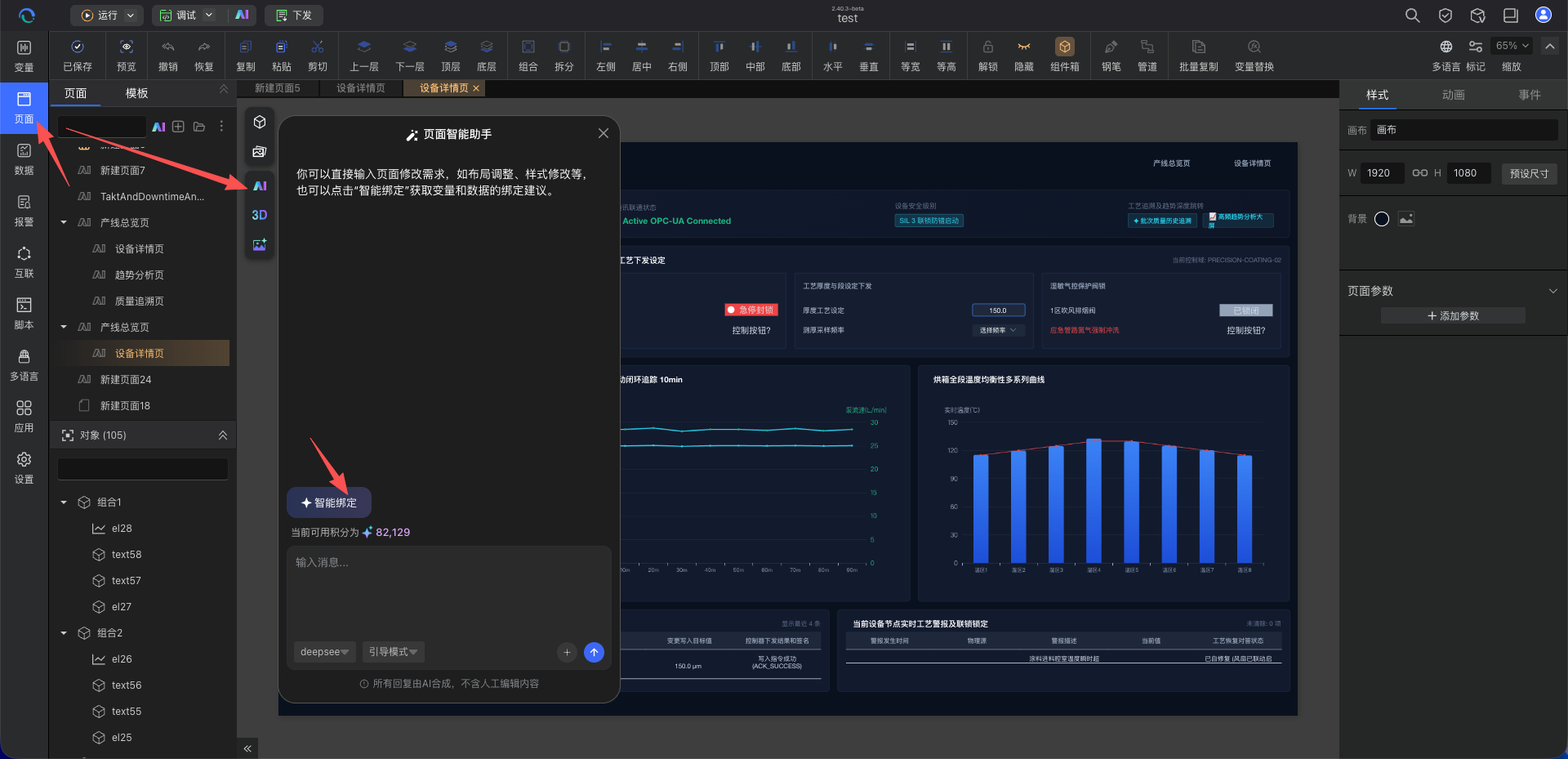
点击它,进入绑定流程。
第三步:选择数据范围,让AI开始工作
系统会弹出数据范围选择窗口和绑定建议策略。
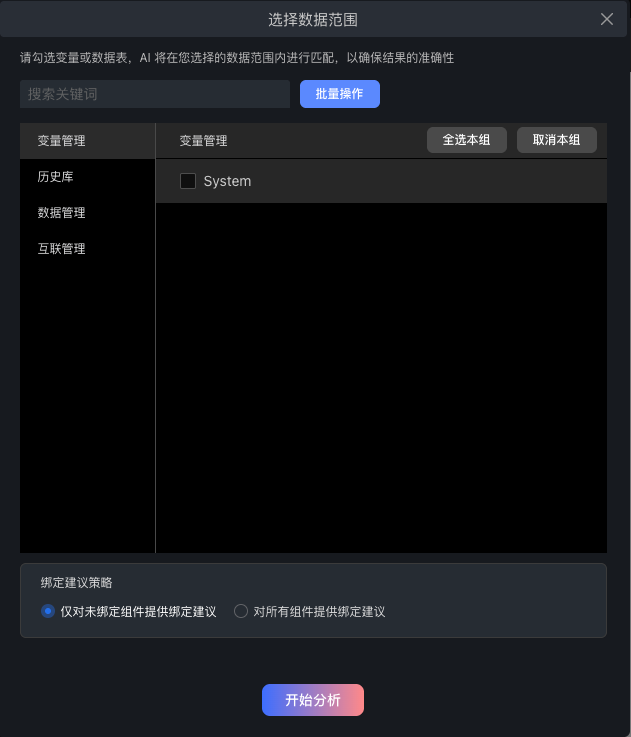
- 您需要做什么? 在树状列表中,勾选一个或多个数据范围。例如,勾选"液压机-主机1"、"液压机-主机2",或选择相关数据表、历史归档等数据源范围,再选择绑定策略
- 为什么要选择? 这是为了让AI在正确的范围内搜索,避免把"锅炉的温度"误匹配到"液压机的温度"上,也避免图表绑定到不相关的数据源。范围越精确,匹配越准。支持只针对未绑定组件进行数据绑定,提高绑定过程的速度,降低绑定过程的积分消耗。
- 提示:如果您的项目变量管理规范,通道命名清晰,这一步会非常快速。
完成勾选后,点击 【开始分析】 按钮。
第四步:审核AI的建议
AI会在几秒到十几秒内完成分析,并弹出一个新窗口,标题为:"智能绑定建议"
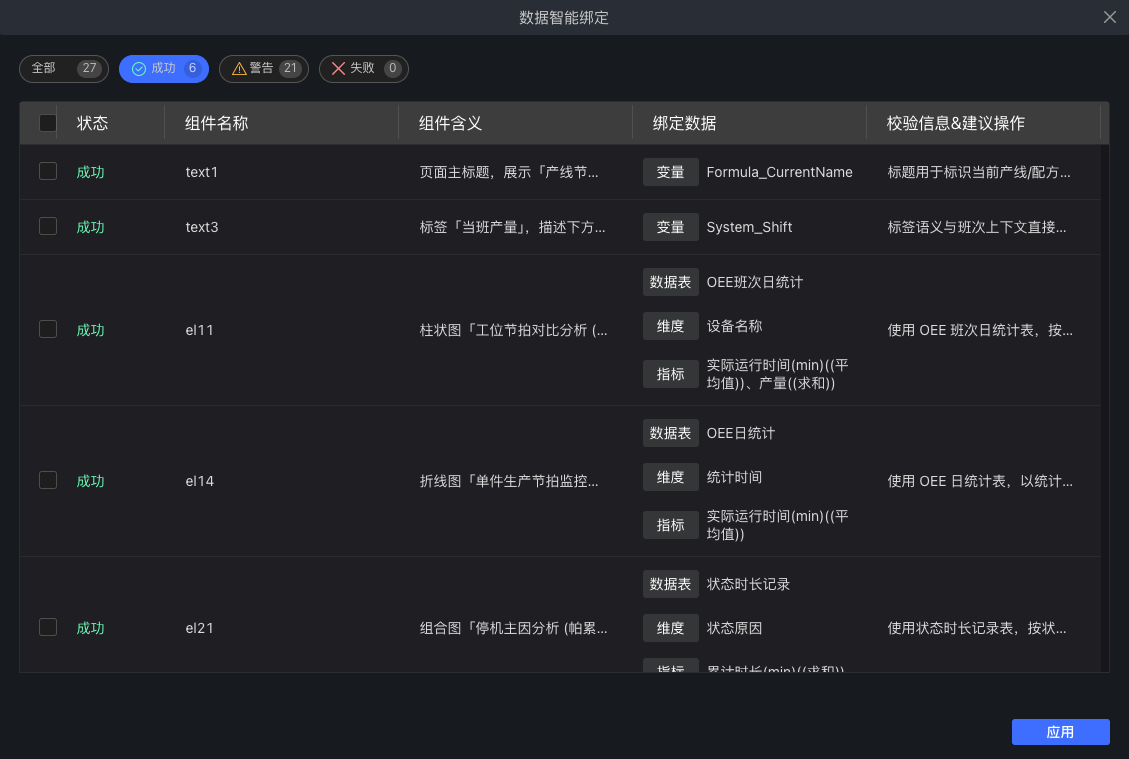
窗口中会显示一个清单列表,每一行会根据组件类型展示对应的建议:
- 组件名称(如:"温度-数值框")
- AI推荐的变量或数据源(如:"PLC_1.Temperature_Sensor_01"、某张数据表或历史归档)
- 字段配置建议(图表类组件会包含维度、指标、X 轴、Y 轴等建议)
- 匹配置信度(如:"成功")
- 一个复选框(默认勾选)
您需要做什么?
- 快速浏览:扫一眼列表,看看AI的推荐是否合理。
- 取消不合适的:如果某个推荐不对,直接取消勾选。
- (可选)手动修改:如果您想绑定另一个变量,点击该行的"修改"按钮进行调整。
- (可选)继续对话:如果一组建议都需要调整,可以继续向 AI 说明修改要求,让 AI 重新推荐。
第五步:一键应用
审核完毕后,点击窗口底部的应用按钮。
点击后,AI会将所有勾选的绑定应用到您的页面组件上。窗口关闭,您回到画布,此时:
- 勾选的组件已经完成变量或数据源绑定
- 您可以立即预览实时数据(如果设备在线)
- 项目可以直接进入测试或交付阶段
整个流程,从点击"智能绑定"到完成,不超过5分钟。
3.5.4、使用技巧与最佳实践
1. 变量命名规范是基础
AI的匹配能力再强,也依赖于您的变量命名具有一定的规范性。建议:
- 为变量赋予有意义的名称,如
Machine1_Temperature,而非Var001。 - 在变量描述字段中,补充更多信息。AI会读取这些描述来辅助匹配。
推荐命名规范:
设备类型_设备编号_参数类型_参数编号
例如:
- Hydraulic_M1_Temperature_01
- Injection_M2_Pressure_Main
- Packaging_L1_Speed_Conveyor
2. 精确选择数据范围
选择数据范围时,尽量选择"最小范围"。例如,如果页面只涉及"液压机-主机1",就不要勾选整个"车间A";如果图表只使用某张数据表,也不要勾选无关数据源。范围越聚焦,匹配越准确。
选择策略:
| 页面类型 | 推荐数据范围 | 匹配精度 |
|---|---|---|
| 单设备监控页 | 选择该设备通道 | 95%+ |
| 多设备同类型 | 选择设备组通道 | 90%+ |
| 车间综合看板 | 选择车间通道 | 85%+ |
| 全厂大屏 | 选择多个车间通道 | 80%+ |
3. 第一次使用,建议全程审核
在您熟悉AI的匹配逻辑之前,建议第一次使用时,逐项检查AI的推荐。一旦您建立了信任,后续可以更快速地确认。
4. 善用"一键全选/取消全选"
如果AI推荐的25个变量,您觉得前20个都很准,只有最后5个需要调整,您可以快速取消那5个的勾选,而不需要重新全部检查。
5. 利用置信度指标
AI会为每个匹配提供置信度(成功/警告/失败):
- 成功:通常可以直接采用
- 警告:建议快速检查
- 失败:建议仔细审核或手动修改
6. 图表绑定要明确数据口径
如果页面中包含折线图、柱状图、饼图、仪表盘、表格等组件,建议在生成页面或智能绑定前说明:
- 图表使用实时变量、数据管理表、互联管理表,还是历史归档数据
- X 轴或维度字段是什么,例如时间、班次、设备、工序
- Y 轴或指标字段是什么,例如产量、能耗、合格率、报警次数
数据口径越清楚,AI 推荐的数据源和字段配置越容易一次命中。
7. 批量处理相似页面
如果有多个相似的设备页面:
- 第一个页面使用智能绑定,仔细审核
- 后续页面复制第一个页面
- 只修改数据范围
- 重新运行智能绑定
这样可以确保一致性,同时大幅提升效率。
3.5.5、适用场景举例
场景一:紧急抢单,客户要求当天出Demo
您接到一个光伏电站监控项目的紧急需求。使用AI智能绑定后,原本需要2天才能完成的40个组件的变量绑定工作,在20分钟内搞定。您当天下午就给客户演示了一个带真实数据的可运行Demo,成功签单。
时间对比:
- 传统方式:页面生成30分钟 + 手动绑定2天 = 2天+
- AI方式:页面生成5分钟 + 智能绑定20分钟 = 25分钟
场景二:多产线复用,批量提效
您的工厂有10条相似的生产线。第一条线的监控页面用AI生成并绑定后,您复制页面到其他9条线,只需修改数据范围,AI会自动匹配对应产线的变量。10条线的开发工作,从2周压缩到2天。
效率提升:
- 传统方式:10条线 × 2天 = 20天
- AI方式:第一条2小时 + 其他9条 × 1小时 = 11小时
- 提升:95%
场景三:新人培训,降低上手门槛
团队新来了一位OT工程师,他对变量表还不熟悉。但有了AI智能绑定,他只需要描述清楚页面需求,选择正确的数据范围,AI会帮他完成90%的绑定工作,学习时间大幅缩短。
学习曲线对比:
- 传统方式:熟悉变量表1周 + 学习绑定方法3天 = 10天
- AI方式:学习AI工具1天 + 实践操作1天 = 2天
场景四:分析看板的数据源绑定
您需要做一张产线质量分析看板,页面中包含折线图、柱状图、饼图和表格。过去不仅要找变量,还要配置图表数据源、维度和指标。使用 AI 智能绑定后,AI 会根据图表标题和业务含义推荐合适的数据表或历史归档,并给出字段配置建议,您审核后即可应用。
适用组件:
- 折线图、柱状图、饼/环图、面积图、散点图、仪表盘
- 数据表格
- 指标卡片和数值展示组件
场景五:大型项目标准化
某汽车制造项目包含50个车间,每个车间10-20个监控页面,总计800+页面。使用AI智能绑定:
- 建立变量命名规范
- 定义标准页面模板
- 批量生成页面
- 批量智能绑定
项目周期:
- 传统方式:6个月
- AI方式:1.5个月
- 提升:75%
3.5.6、常见问题FAQ
Q1: AI会不会绑错变量,导致生产事故?
A: 不会。首先,AI的推荐只是"建议",最终应用权在您手中,您可以逐项审核。其次,我们建议在生产环境使用前,务必进行测试验证。AI是您的助手,而非替代品。
安全保障机制:
- 审核机制:所有绑定需人工确认
- 测试环境验证:建议先在测试环境验证
- 置信度提示:低置信度匹配会特别标注
- 回滚功能:支持撤销绑定操作
Q2: 如果我的变量命名很不规范,AI还能用吗?
A: AI会尽力理解,但效果会打折扣。我们建议,在使用AI前,对核心变量进行基础的命名优化。这不仅能提升AI效果,也有利于您的长期项目维护。
优化建议:
- 至少为关键变量添加有意义的描述
- 使用变量分组功能,按设备/功能分类
- 逐步建立命名规范,新变量遵循规范
Q3: 智能绑定支持所有类型的组件吗?
A: 目前支持页面中的主要业务组件。非图表类组件包括文本内容、数值显示、动态文本、进度条、数值输入、开关按钮、点动按钮、下拉控制、控制按钮、读写框、动态形状、动态图片等;图表类组件包括折线图、柱状图、饼/环图、仪表盘、面积图、散点图、表格等。特殊组件或高度定制组件建议生成后再人工检查和补充配置。
Q4: 图表组件也能自动绑定吗?
A: 可以。AI会根据图表标题、图例、页面上下文和您选择的数据范围,推荐合适的数据源,并给出维度、指标、X 轴、Y 轴等字段配置建议。建议在应用前重点审核图表数据口径是否符合业务要求。
Q5: 如果AI找不到合适的变量或数据源怎么办?
A: AI会提供以下帮助:
- 推荐最接近的替代变量
- 推荐可能相关的数据源或字段
- 提示可能需要创建的新变量
- 建议调整数据范围重新匹配
- 您也可以手动选择或创建变量
Q6: 智能绑定会消耗积分吗?
A: 会。智能绑定属于页面生成功能的一部分,每次绑定操作消耗20积分。相比手动绑定节省的数小时时间,这个成本非常值得。