2.5、快速上手
本教程将引导您快速创建第一个 CMS 工程,体验从设备连接到监控页面的完整流程。
2.5.1、前提条件
2.5.2、上手步骤
步骤 1:创建工程(30秒)
-
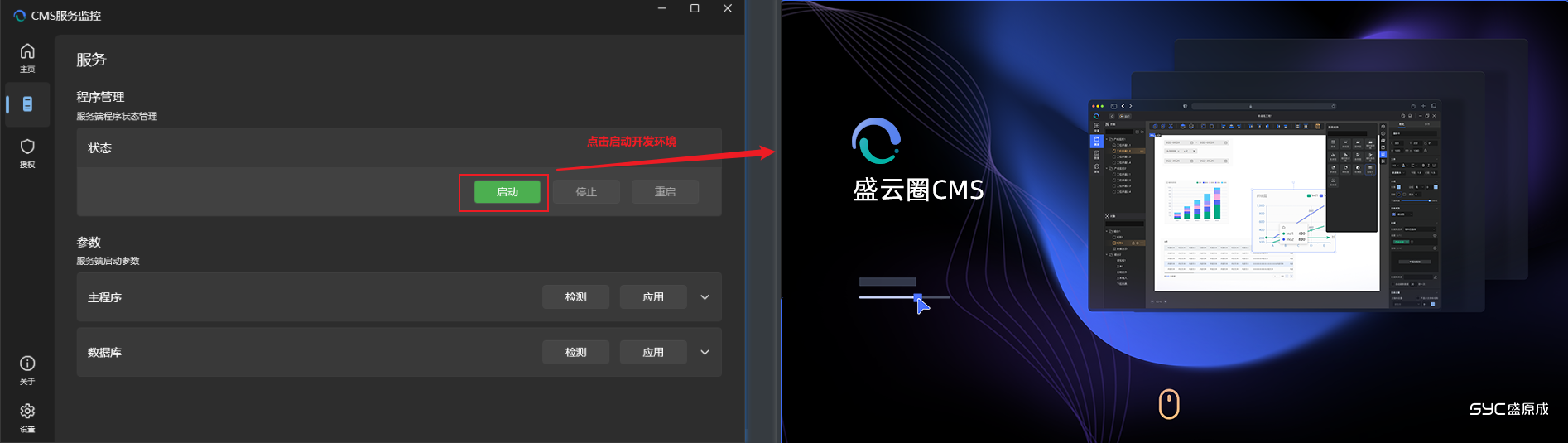
启动 CMS 服务监控,点击"启动"按钮打开 Editor 开发环境
-
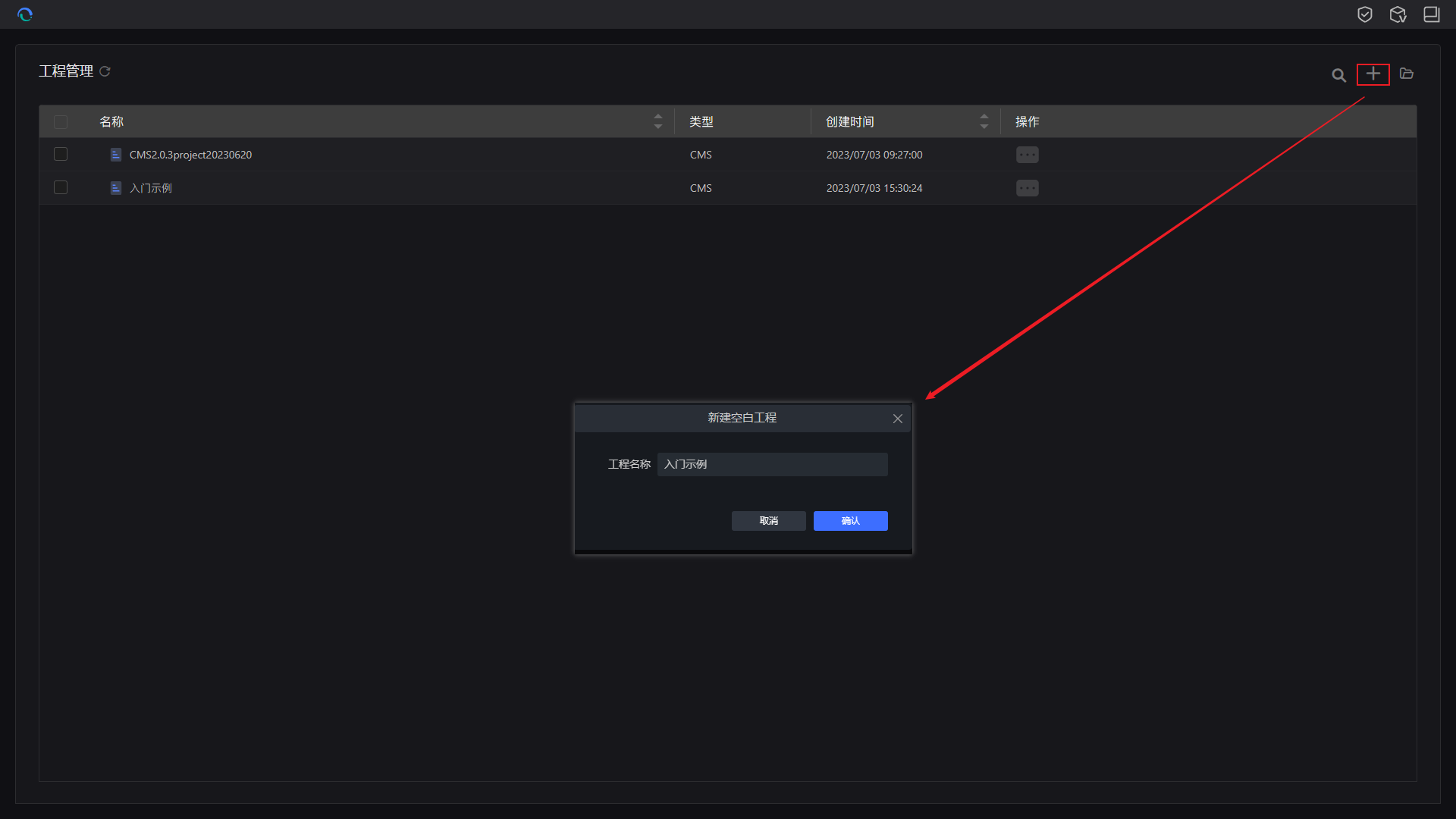
在工程管理页面,点击"新建工程"按钮
-
输入工程名称(如"我的第一个工程"),点击"确定"
-
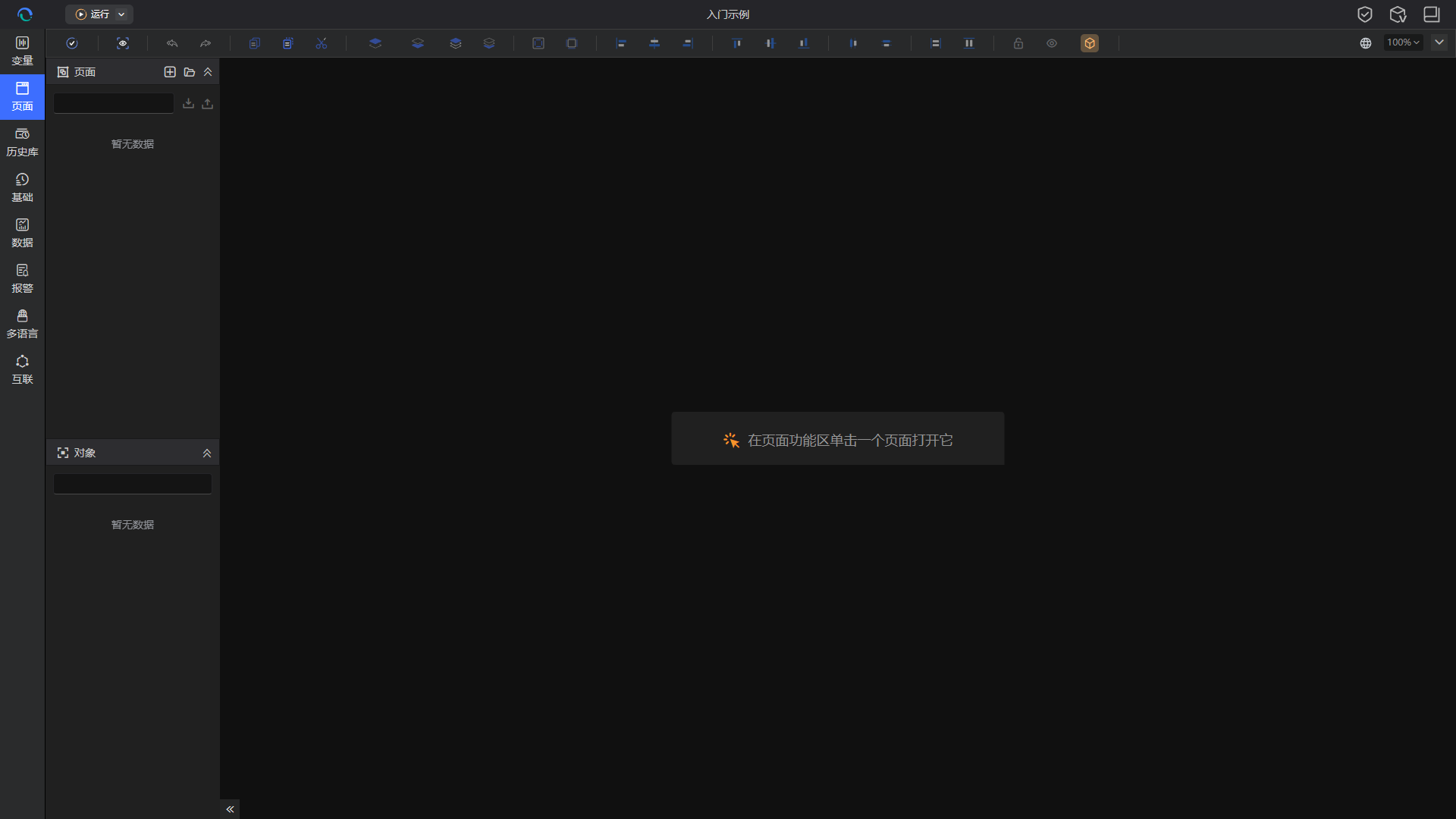
双击工程记录,进入工程配置界面
步骤 2:配置设备连接(2分钟)
理解通道和变量
在配置之前,先理解两个核心概念:
- 通道(Channel):设备连接的逻辑单元,定义如何与设备通讯(协议、IP地址等)
- 变量(Variable):数据点,代表设备中的一个具体数据(如温度、压力、开关状态)
一个通道可以包含多个变量组,一个变量组可以包含多个变量。
1 添加通道
-
点击左侧"变量管理",进入"通道配置"页签
-
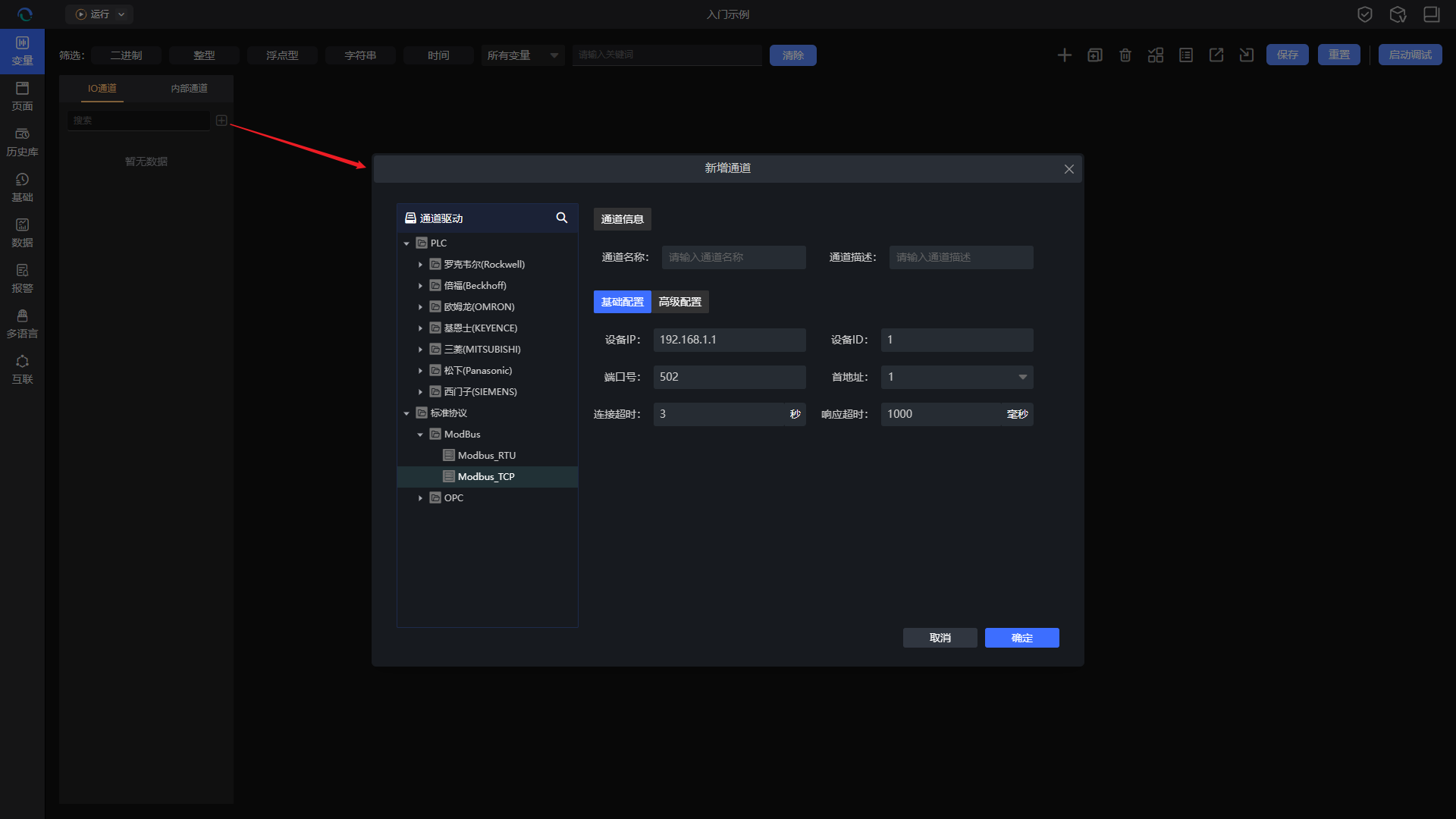
点击"添加通道"按钮
-
在弹出的对话框中配置:
- 协议驱动:选择设备协议(如 Modbus TCP、S7、OPC UA 等)
- 通道名称:为通道命名(如"PLC1"、"温控器")
- 连接参数:根据协议填写(如 IP 地址、端口号)
-
点击"确定"完成通道创建
示例配置(Modbus TCP):
- 协议:Modbus TCP
- 通道名:PLC1
- IP地址:192.168.1.100
- 端口:502
2 创建变量组
-
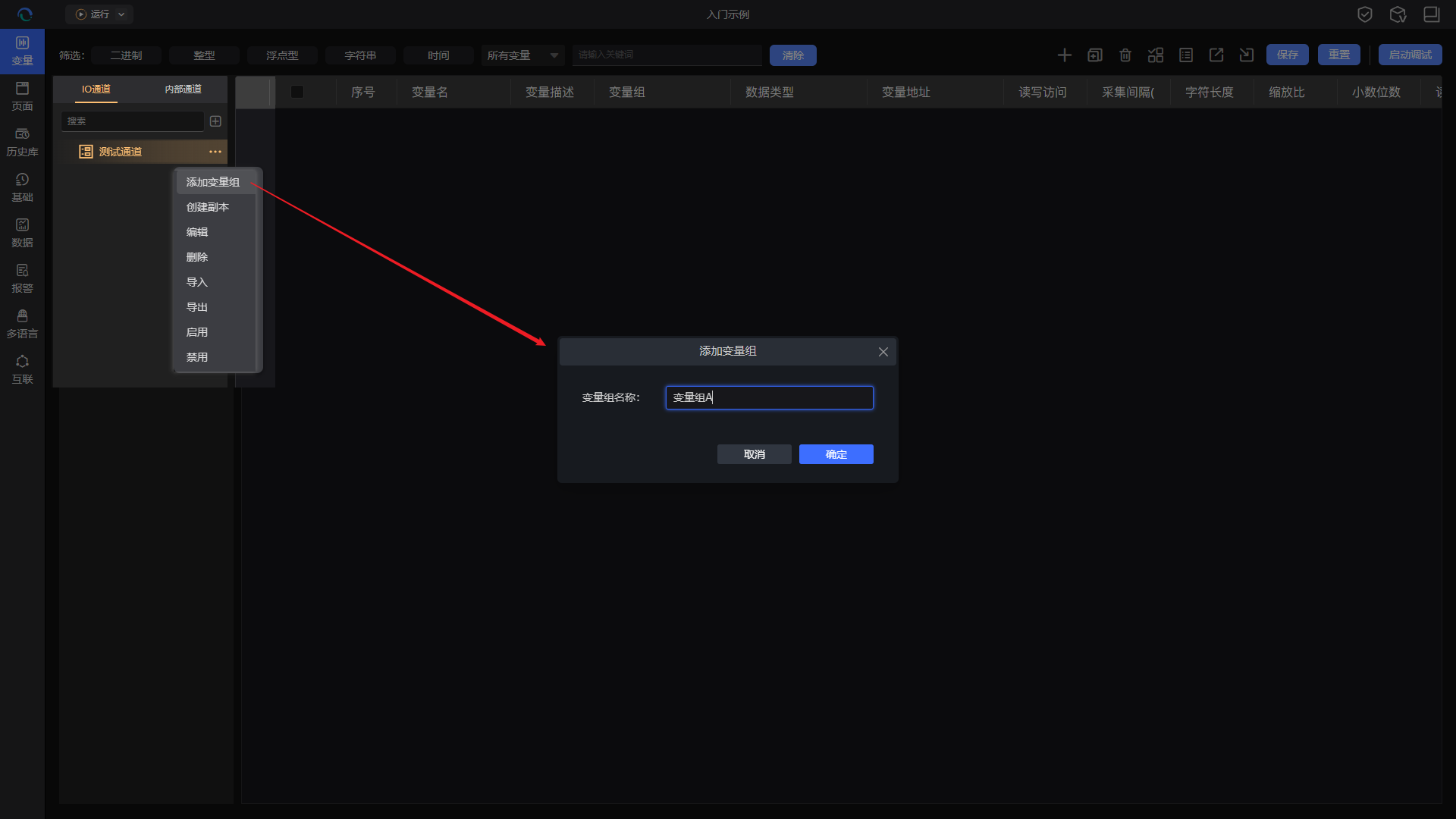
选中刚创建的通道,点击"添加变量组"按钮
-
输入变量组名称(如"温度传感器"、"电机状态"),点击"确定"
提示:变量组用于分类管理变量,建议按设备功能或工艺流程分组。
3 添加变量
-
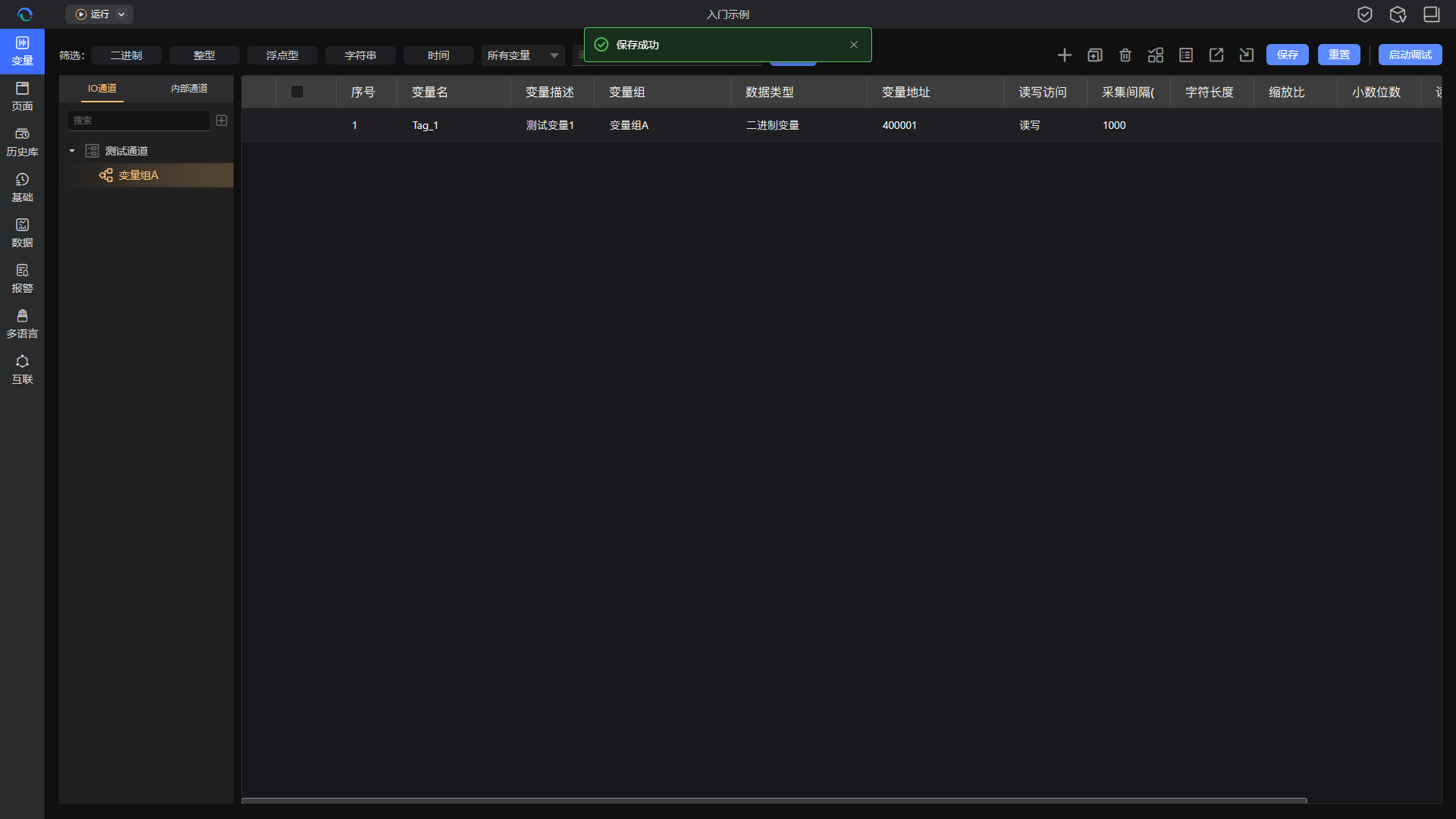
选中变量组,在变量列表上方点击"新增变量"按钮
-
在列表末尾新增的变量行中配置:
- 变量名:英文标识符(如
Temperature_Zone1) - 描述:中文说明(如"1区温度")
- 数据类型:Boolean、Int16、Int32、Float、Double、String 等
- 地址:设备中的数据地址(如 Modbus 的
40001)
- 变量名:英文标识符(如
-
点击"保存"按钮
示例变量配置:
| 变量名 | 描述 | 数据类型 | 地址 |
|---|---|---|---|
| Temperature | 当前温度 | Float | 40001 |
| Pressure | 当前压力 | Float | 40002 |
| MotorRunning | 电机运行 | Bool | 30001 |
4 测试连接(可选)
- 点击右上角的"启动调试"按钮,进入变量调试界面,会自动启动变量服务
- 启动后可以查看是否能成功读取设备数据
- 如果没有实际设备,可以创建"内部变量"进行测试(不绑定设备地址)
变量便捷操作
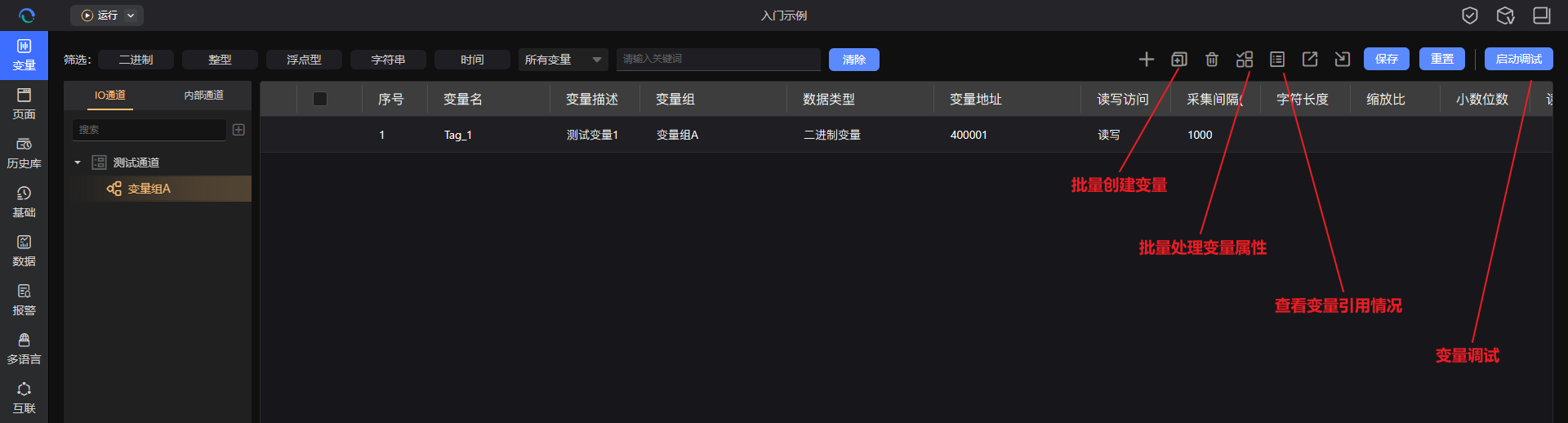
- 批量导入:从 Excel 导入变量点表
- 批量导出:导出变量配置到 Excel
- 复制/粘贴:快速复制变量配置
- 批量修改:选中多个变量批量修改属性
步骤 3:创建监控页面(1分钟)
方式 A:使用 AI 快速生成(推荐)
-
点击左侧"页面管理"
-
点击"AI 页面助手"按钮
-
在对话框中描述您的需求:
示例提示词:
创建一个设备监控页面,深色科技风格,包含:- 实时温度和压力数值显示- 温度历史趋势图- 电机运行状态指示灯 -
点击"生成",等待 AI 生成页面(约 10-30 秒)
-
预览生成的页面,可以手动调整组件位置、大小和样式
-
点击"保存"
提示:AI 生成的页面是静态模板,需要通过智能绑定功能或手动绑定变量到组件。详见 AI 页面助手。
方式 B:手动创建页面
如果不使用 AI,也可以手动拖拽组件创建:
-
点击"新建页面",输入页面名称(如"设备监控")
-
从左侧组件库拖拽组件到画布:
- 静态文本组件:显示变量实时值
- 趋势曲线组件:显示历史曲线
- 动态形状/文本/图片组件:显示状态
-
选中组件,在右侧属性面板配置:
- 数据源:选择要绑定的变量
- 格式:设置数值格式(如保留 2 位小数)
- 样式:调整颜色、字体、大小
-
点击"保存"
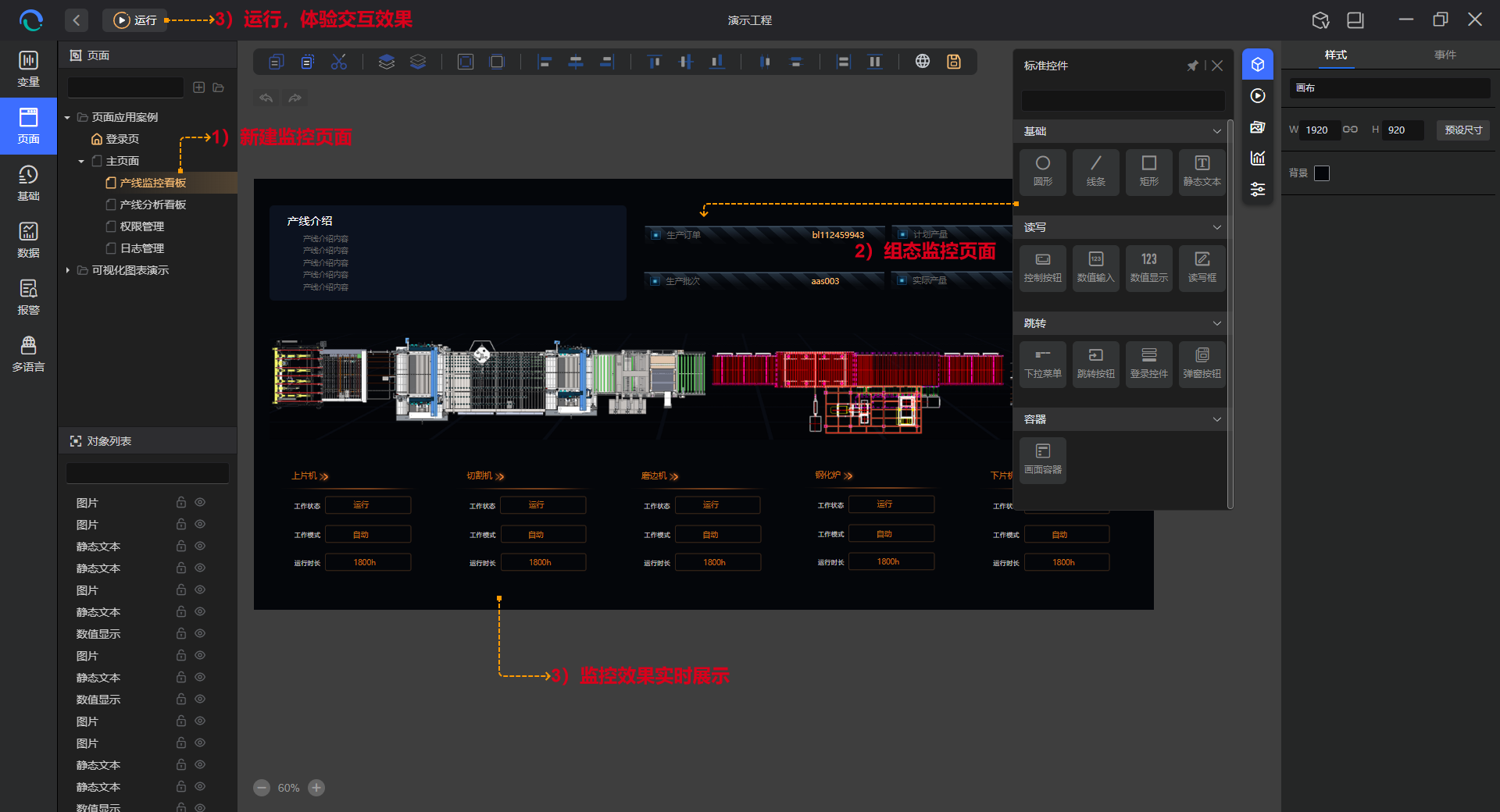
页面制作流程图:
步骤 4:配置历史归档(可选,1分钟)
如果需要记录变量的历史数据,CMS 提供两种归档方式:
方式 A:历史库归档(InfluxDB)
适用场景:高频时序数据、趋势分析
-
点击左侧"历史库"
-
点击"新建历史组"
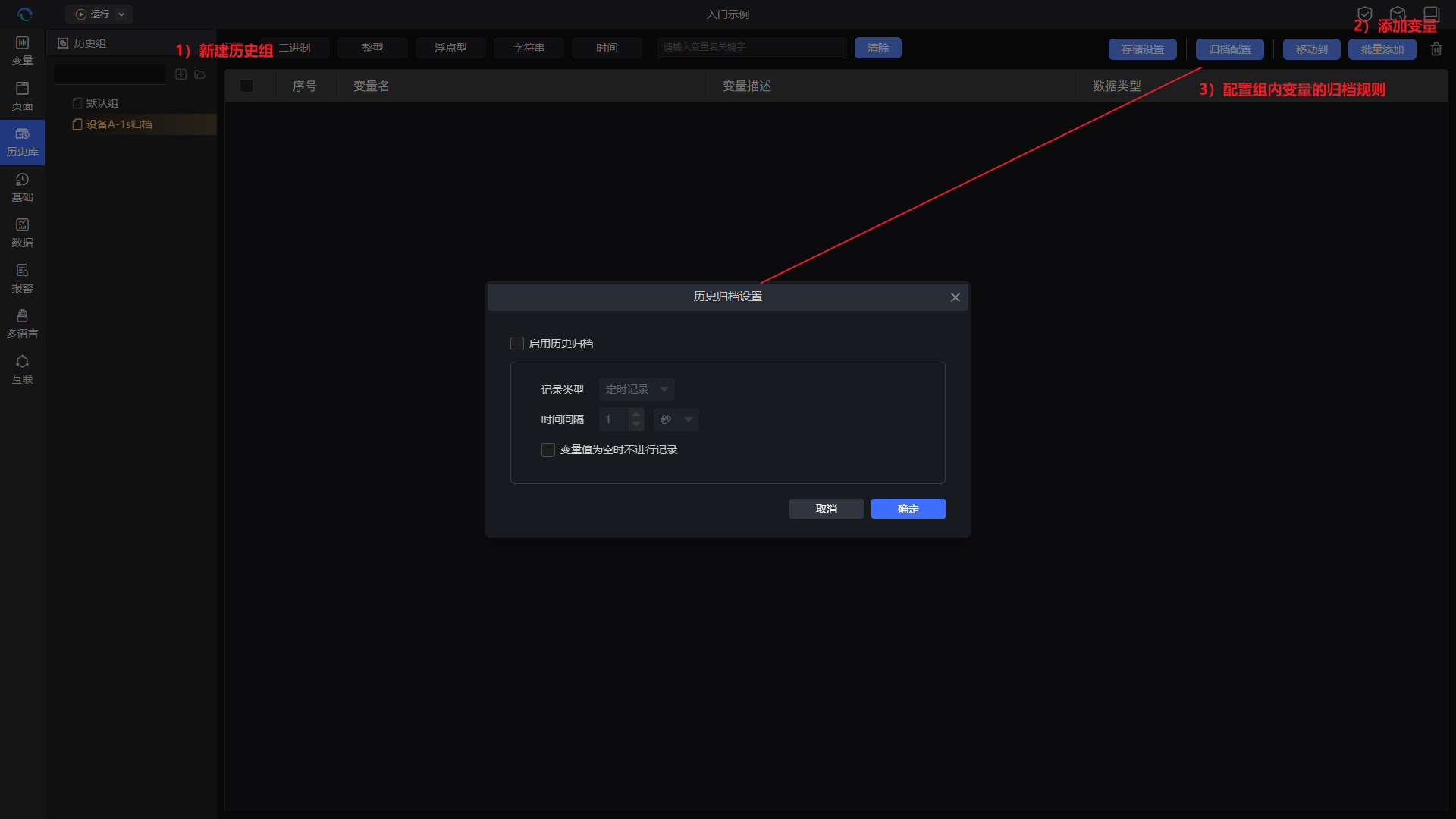
-
配置归档策略:
- 组名:如"温度归档"
- 归档方式:定时归档(如每 1 秒)或变化归档
- 添加变量:选择需要归档的变量
-
点击"保存"
独立归档:也可以在变量配置中为单个变量设置独立的归档策略
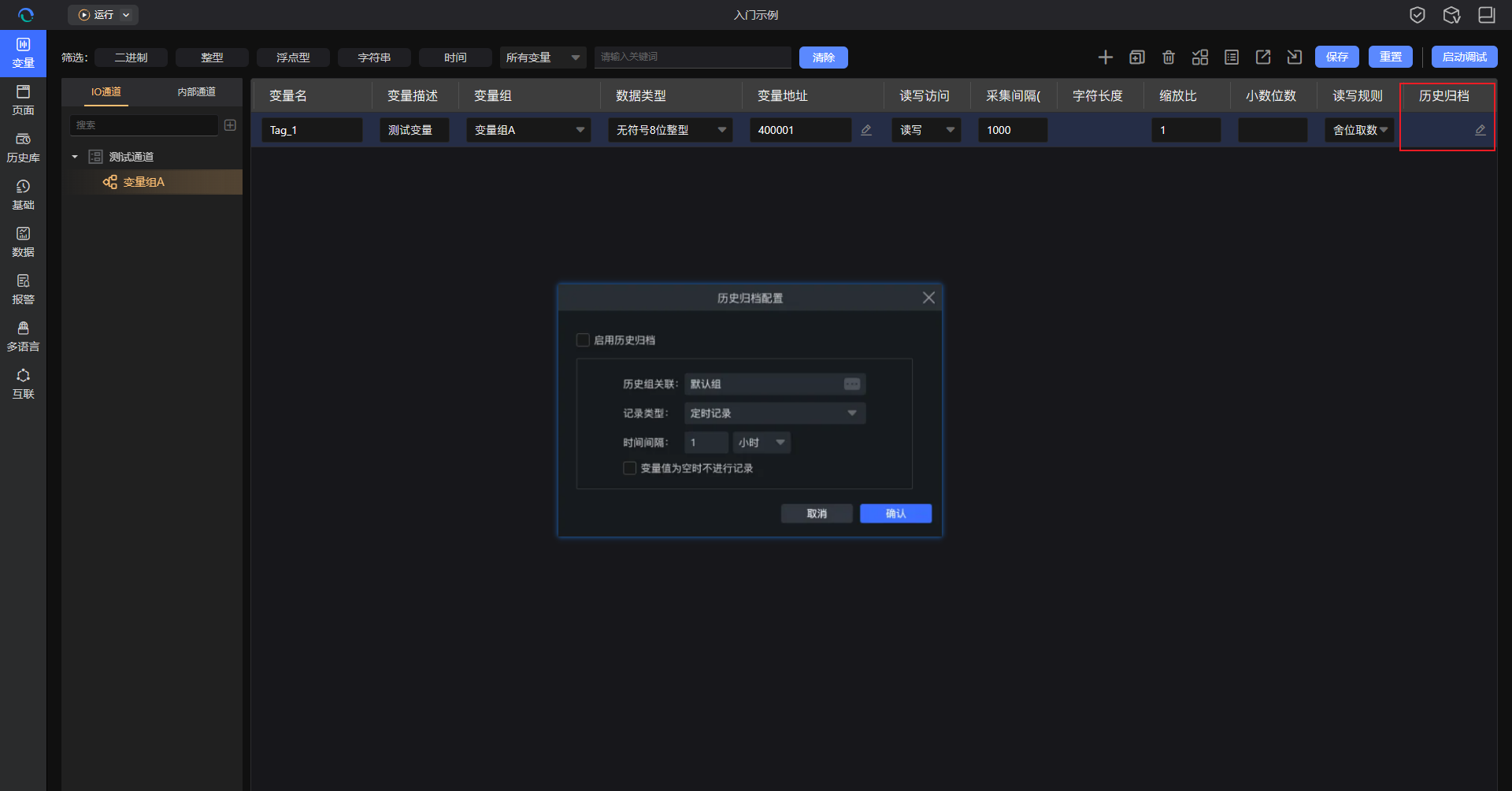
方式 B:数据管理归档(MySQL)
适用场景:与业务数据关联、复杂查询分析
通过"数据管理"模块配置变量归档到 MySQL 数据表,支持:
- 与生产记录、质量数据等业务数据关联查询
- 复杂的 SQL 查询和统计分析
- 数据导出和报表生成
详见 数据管理模块 说明。
步骤 5:配置报警(可选,1分钟)
如果需要监测异常状态并及时通知:
-
点击左侧"报警管理"
-
创建报警级别和类别(首次使用需要创建)
-
点击"添加报警点"
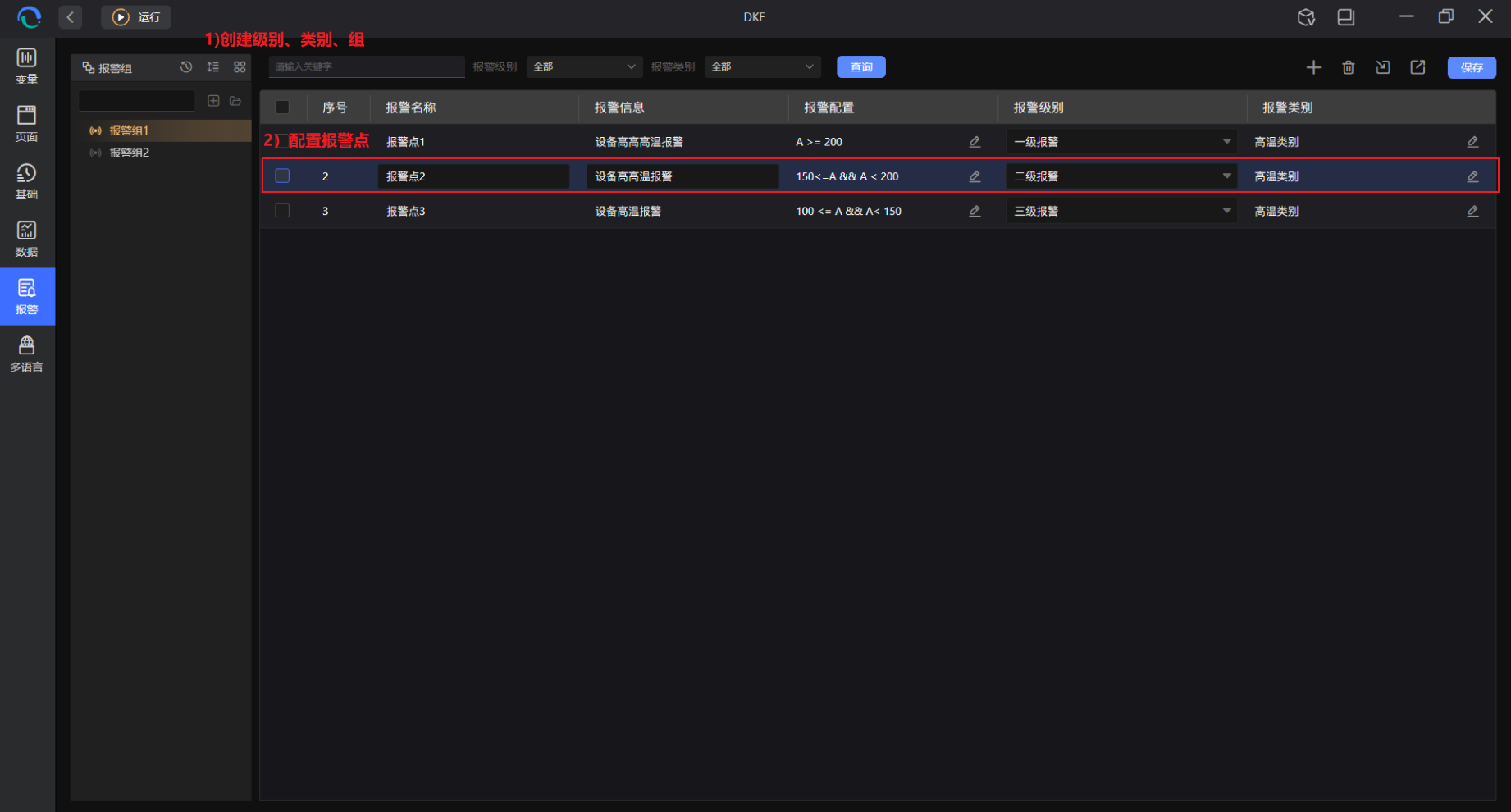
-
配置报警条件:
- 报警点名称:如"温度过高"
- 监测变量:选择
Temperature - 触发条件:输入表达式(如
> 80) - 报警级别:紧急/重要/一般/提示
- 报警类别:设备故障/工艺异常等
-
点击"保存"
报警触发效果:
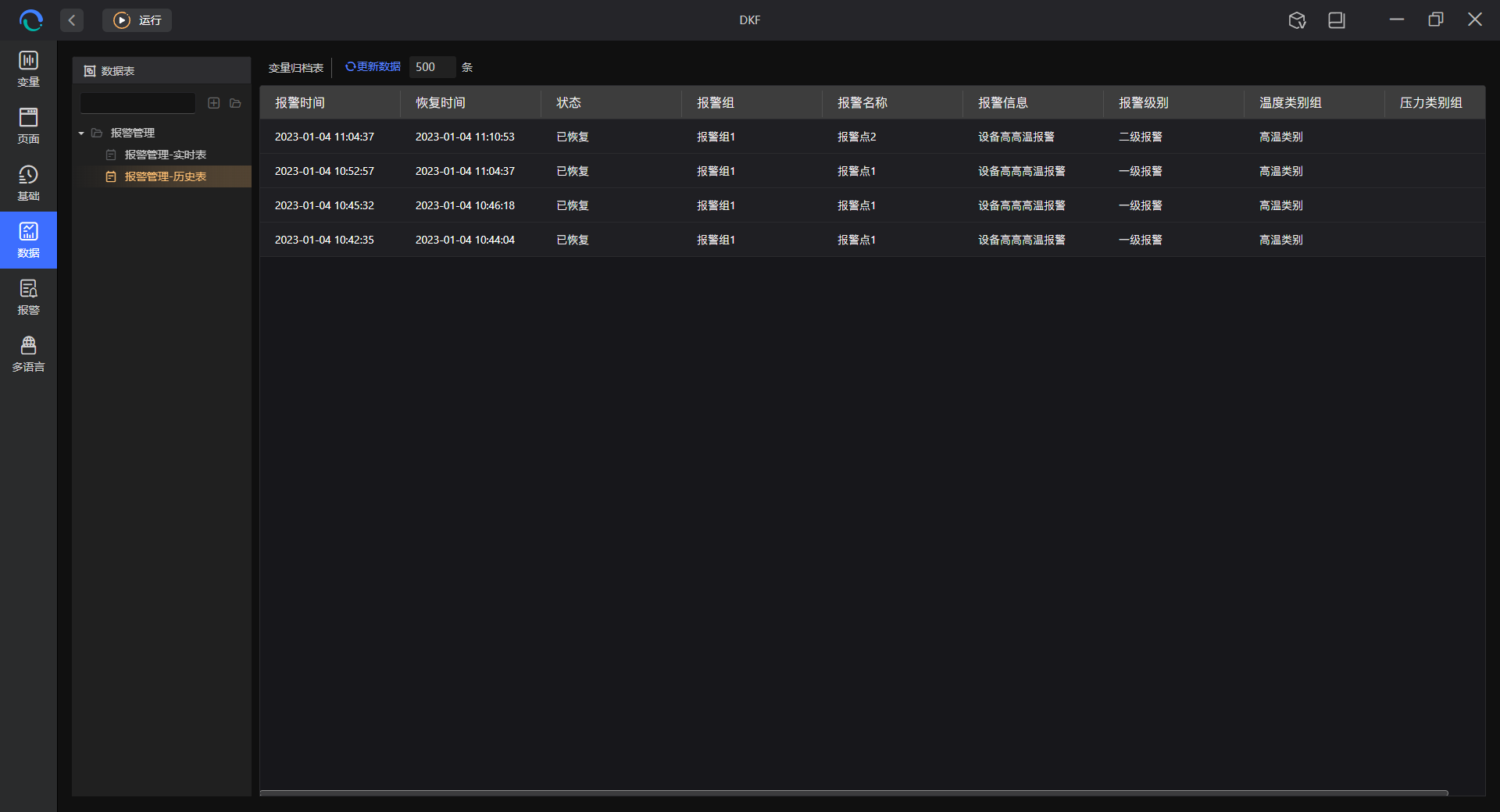
当条件满足时,报警自动触发并记录到数据库:
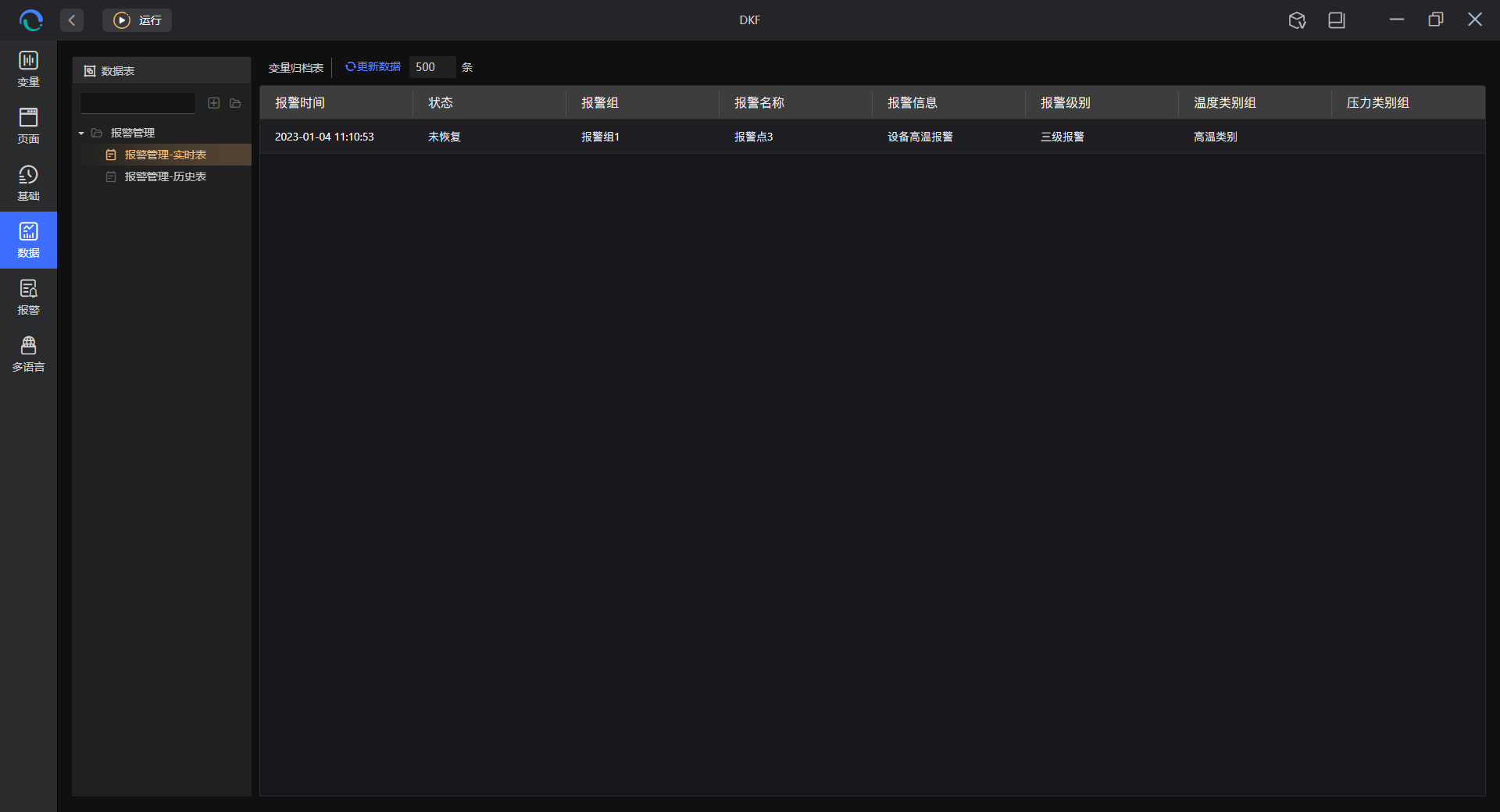
当条件解除时,报警自动归档到历史表:
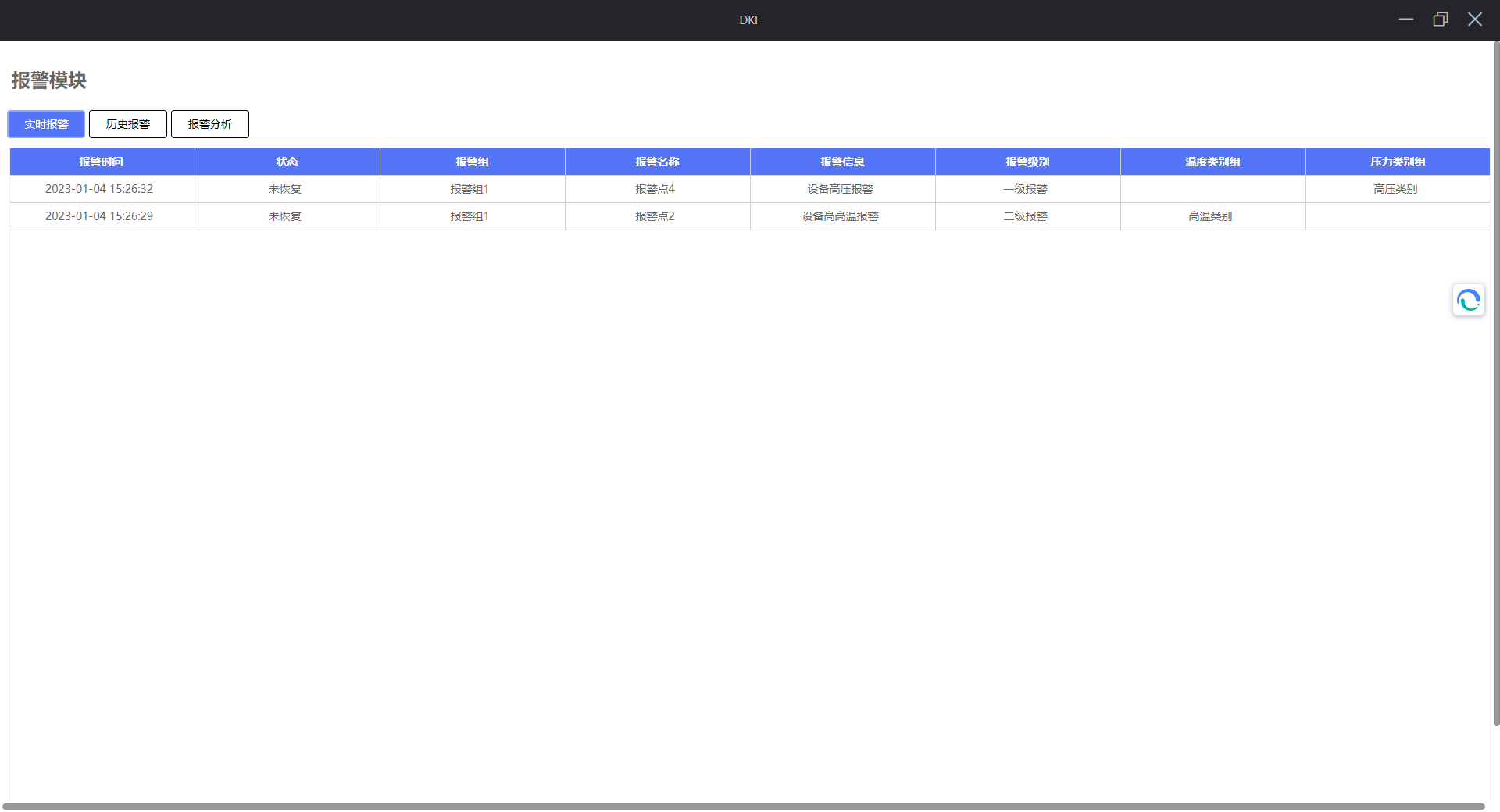
页面中可引用报警数据,进行可视化呈现:
可通过事件关联报警点,当报警触发后执行预定义动作,如弹窗提示:

步骤 6:运行测试
-
点击顶部工具栏的"运行"按钮
-
系统自动启动服务并打开监控页面
-
观察页面中的实时数据:
- 变量值是否正常更新
- 趋势图是否显示曲线
- 报警是否正常触发
-
测试交互功能:
- 点击按钮下发控制指令
- 修改参数并保存
- 查看报警记录
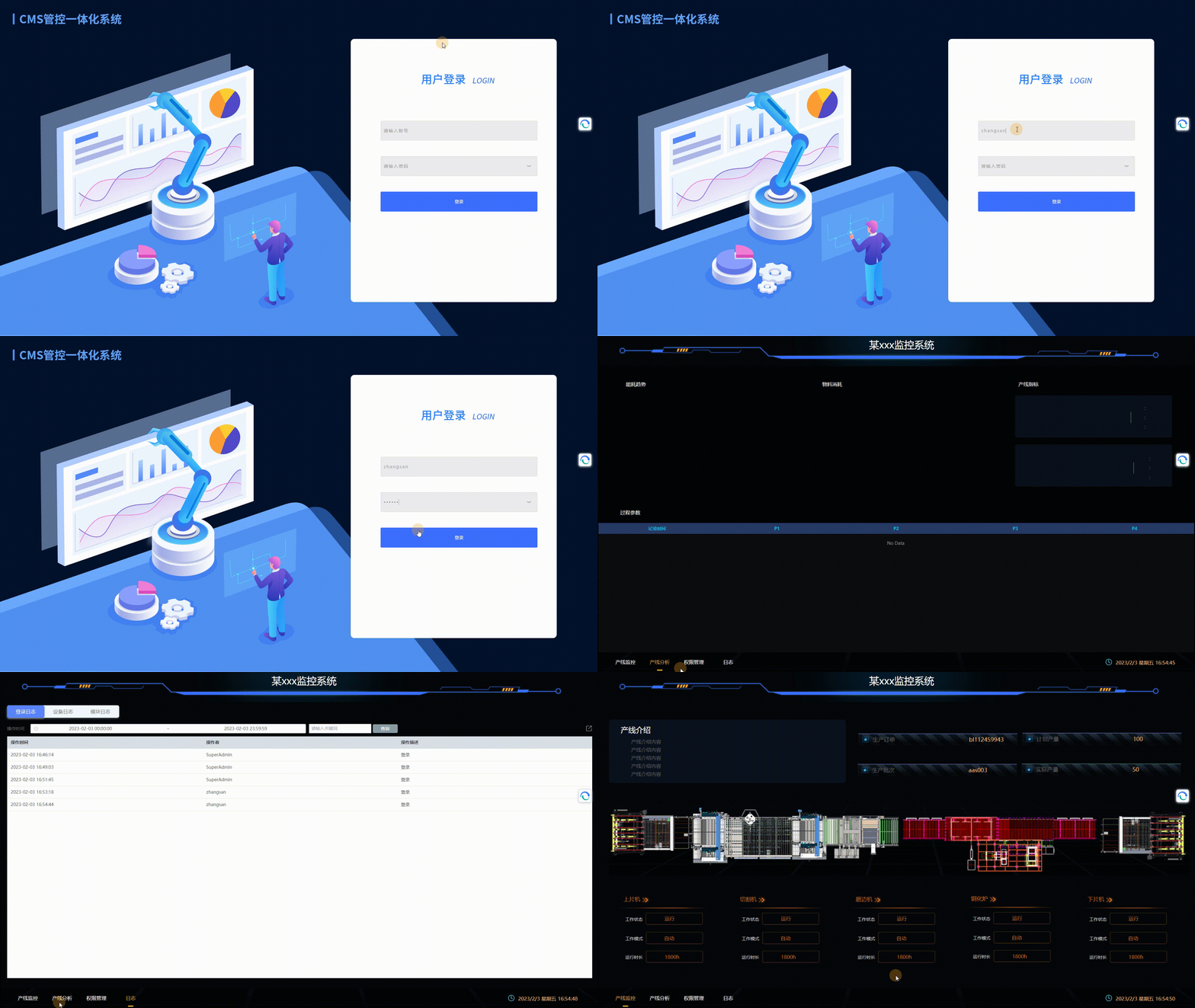
运行效果示例:
2.5.3、常见问题
Q1:没有实际设备,如何测试?
A:可以使用内部变量进行测试:
- 创建通道时选择"内部通道"
- 添加内部变量,无需配置地址
- 在页面中手动修改变量值进行测试
Q2:变量无法读取数据?
A:检查以下几点:
- 设备 IP 地址和端口是否正确
- 网络是否连通(ping 设备 IP)
- 协议类型是否匹配
- 变量地址是否正确
- 查看 SIOT 日志排查通讯错误
Q3:AI 生成的页面如何绑定变量?
A:AI 生成的是静态页面模板,需要智能绑定或手动绑定:
- 选中页面中的组件
- 在右侧属性面板找到"数据源"
- 选择对应的变量
- 保存页面
Q4:如何查看历史数据?
A:使用趋势图组件:
- 在页面中添加"趋势图"组件
- 配置数据源为已归档的变量
- 设置时间范围(如最近 1 小时)
- 运行页面即可查看历史曲线
2.5.4、下一步学习
恭喜!您已经完成了第一个 CMS 工程。接下来可以: