3.3.6 条码管理
组件名称:条码管理 组件编号:BarcodeManagement
页面依次包含“解析规则”“生成规则”“校验规则”三个页签。
功能说明
条码管理用于拆分扫码内容、按规定格式生成条码,以及检查输入条码是否符合要求。
| 规则 | 用途与使用顺序 |
|---|---|
| 解析规则 | 将原始条码拆成型号、物料编号、日期、流水号等码段。需要逐段校验时,先建立解析规则 |
| 生成规则 | 将固定字符、时间、自增数字、变量值按顺序拼成新条码。生成新码可直接配置生成规则 |
| 校验规则 | 检查整码长度或格式,或先解析再逐段检查。整码校验可直接配置;分段校验需选择解析规则 |
解析成功表示条码能够按规则拆分;条码是否符合产品或物料要求,由使用位置关联的校验规则判断。
适用场景与解决的问题
- 供应商条码包含多个信息段:按分隔符或长度提取物料编号、型号等内容,供用料校验核对。
- 产线为产品赋码:将固定前缀、日期和流水号组合成产品码,明确不同型号、工单和日期是否共用计数。
- 拦截格式错误或用料不符的条码:设置整码或分段校验,在进站、物料检测、装箱等实际扫码环节查看结果。
使用前准备
- 准备正常条码和错误条码样例,明确每段含义、长度、顺序及分隔符。
- 生成新码时,准备适用产品、工序及需要读取的变量;按型号或工单计数时,确认对应生产信息可用。
- 明确规则用于产品码、物料码还是箱码,并在相应业务中关联规则。
相关教程
工序管理;物料管理;产品赋码与标签打印;装箱管理;标签打印配置。
视频教程:LMES实操10条码管理。
解析规则
新建与验证规则
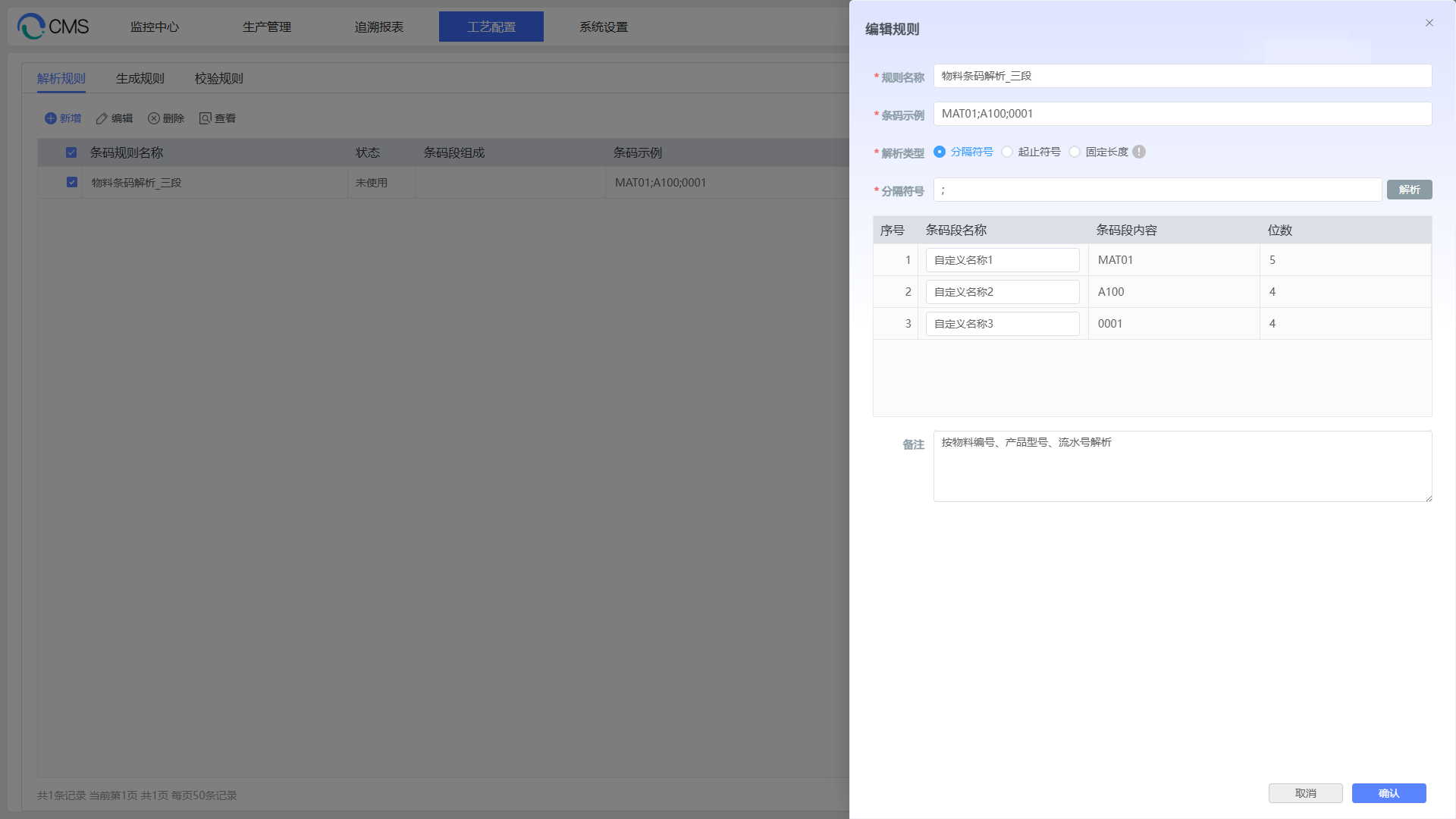
- 在“解析规则”点击“新增”,填写“规则名称”和“条码示例”。规则名称应能区分条码用途和结构。
- 选择“解析类型”,填写对应的分隔符号、起止符号或固定长度。
- 点击“解析”,查看下方“条码段内容”和“位数”,确认每段与实际业务含义对应。
- 为每段填写“条码段名称”,例如“物料编号”“产品型号”“流水号”。同一规则中的段名称不可重复。
- 点击“确认”保存,回到列表核对规则名称、解析类型、具体规则及条码示例。
修改条码示例或解析条件后,重新点击“解析”,再核对段名称和内容。需要试用其他条码时,在新增或编辑窗口更换示例后解析;“查看”用于查看已保存的配置和结果。
按分隔符号拆分
适用于各段之间有明确分隔符的条码。
配置示例
- 条码示例:
MAT01;A100;0001。 - 解析类型:分隔符号;分隔符号:
;。 - 解析结果:
MAT01、A100、0001,依次命名为“物料编号”“产品型号”“流水号”。
拆分规则
- 分隔符本身不计入码段内容和位数。
- 各段首尾空格会去掉,空段会被忽略。例如
MAT01;;A100;0001仍会得到三个有效码段,连续分隔符不会保留一个空字段。 - 同一规则按码段先后顺序对应业务含义。变更分隔符或码段顺序后,需重新核对关联的校验规则。
若分隔符数量和位置也必须严格一致,可使用原始条码的正则表达式校验,见校验整条条码。
按起止符号拆分
适用于通过一对标记区分中间内容的条码。起始符号和终止符号使用单个字符,例如 [ 和 ]。
配置示例
- 条码示例:
PRE[A100]0001。 - 起始符号:
[;终止符号:]。 - 解析结果依次为:标记前的
PRE、标记间的A100、标记后的0001。
该方式保留前、中、后三段,起止标记不计入内容。标记位于条码开头或末尾时,对应的前段或后段为空;为三段分别命名,后续校验时再决定哪些段参与检查。
解析使用第一次出现的起始符号,以及其后第一次出现的终止符号。缺少任一标记时解析失败;条码包含多组标记时,先用实际条码确认选中的范围。
按固定长度拆分
适用于没有分隔符、每个码段长度固定的条码。
配置示例
- 条码示例:
FX202610220001。 - 固定长度:
2,8,4,使用英文逗号分隔。 - 解析结果:
FX、20261022、0001,分别为前缀、日期、流水号。
从条码第一位开始,按填写顺序逐段截取。各段填写正整数,长度之和必须等于原始条码长度;本例为 2+8+4=14 位。原码多一位或少一位都会解析失败。
长度只规定截取位置。例如日期段为 8 位,并不代表该段一定是有效日期;格式和内容要求需通过校验规则设置。
修改与删除
- 在列表选择一条规则,点击“编辑”。修改示例或解析方式后重新解析,核对段名称、顺序和位数,再点击“确认”。
- 规则显示“使用中”且修改被拦截时,先查明引用该规则的校验或生成配置。需要兼容新旧条码时,可新建规则并调整对应业务引用。
- 删除前先处理引用关系,再选择规则点击“删除”并确认。被引用的解析规则不能直接删除。
常见问题
| 现象 | 检查与处理 |
|---|---|
| 解析结果少一段 | 1. 检查是否使用连续分隔符表示空字段。 2. 分隔符解析会忽略空段,应调整条码结构或选用适合的解析方式 |
| 起止符解析结果与预期不同 | 1. 核对单字符标记及第一次出现的位置。 2. 对照标记前、中、后三段分别命名 |
| 固定长度解析失败 | 1. 检查实际扫码是否含额外字符。 2. 核对长度使用英文逗号分隔,且总和等于原码长度 |
| 保存时提示名称重复 | 检查规则名称是否已存在,以及同一规则内的码段名称是否重复 |
生成规则
设置条码段
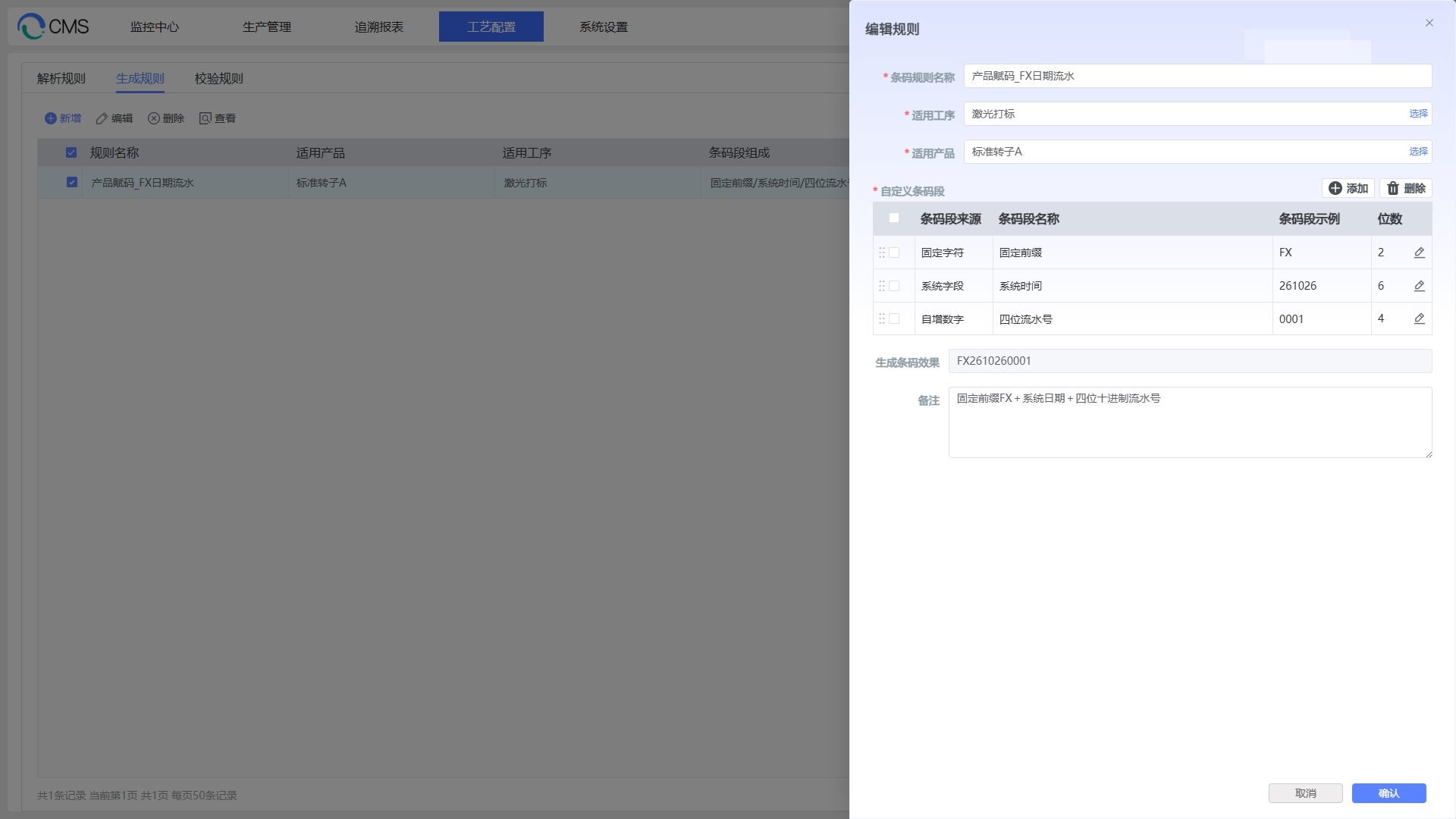
- 在“生成规则”点击“新增”,填写“条码规则名称”。
- 选择一个“适用工序”,再选择一个或多个“适用产品”。同一工序下,同一产品的生成规则应避免重复配置。
- 在“自定义条码段”点击“添加”,选择固定字符、自增数字、关联字段或关联变量,填写对应内容,确认添加该段。
- 重复添加需要的码段。通过码段左侧拖动标识调整顺序,使用编辑按钮修改单段;不需要的段勾选后删除。
- 核对各段名称、内容、位数和整体条码示例,点击外层窗口的“确认”保存规则。
- 在生成码或打印业务中关联规则,生成实际样例,核对输出内容和扫码结果。
各码段按排列顺序直接拼接,系统不会自动插入分隔符。需要连字符、分号等分隔符时,将它们作为固定字符段添加。
“条码示例”由各段示例拼接,用于查看结构;实际生成时,时间、自增值和变量值按当次生产数据取得。
选择码段来源
固定字符
填写“条码段名称”和“条码段示例”。示例内容就是每次输出的固定内容,如客户前缀 FX、产线标记 L1 或分隔符 -。位数按内容长度计算。
自增数字
填写段名称,选择“自增数字规则”和“自增数字进制”,再填写示例,如 0001。实际生成时取得当前计数范围内的下一个流水号,按进制转换,并按示例长度在左侧补零。
示例 0001 表示至少按 4 位展示,不用于指定起始流水号。流水号超出 4 位时会继续增加位数,不会自动截断或从零循环。固定长度条码应按预计用量预留位数。
关联字段:系统时间
选择“关联字段”,字段类型选择“系统字段”,关联字段为“系统时间”,再选择时间格式。实际输出使用运行服务的本地时间,时间格式见设置时间格式。
关联变量
填写段名称,在“关联变量”中选择变量,并填写条码段示例。实际生成时读取变量当前值,转换为文本;文本长度必须与示例长度一致。
例如示例为 A100,实际变量应提供 4 位内容。变量未读取到值或长度不符时,生成失败。需要保留前导零时,应让变量提供所需的完整文本,例如 0007。
设置流水号计数范围
每条生成规则中的自增段分别记录计数,再按选定的型号、工单或日期区分范围。
| 自增数字规则 | 计数方式 |
|---|---|
| 按型号/日期自增 | 同一型号、同一天继续递增;更换型号或日期使用对应范围的计数 |
| 按工单/日期自增 | 同一工单、同一天继续递增;切换工单或日期使用对应范围的计数 |
| 按工单自增 | 同一工单持续递增,跨日期仍沿用;切换工单使用该工单的计数 |
| 按型号自增 | 同一型号持续递增,跨日期、跨工单仍沿用;切换型号使用该型号的计数 |
| 按日期自增 | 同一日期内共用该自增段的计数;同一天切换型号或工单仍继续递增 |
切回已经使用过的同一计数范围时继续原有计数。型号和工单取自生成时的生产业务信息,并不是“适用产品”列表中的固定样例;开始生产或换型后,先确认对应工序段的生产信息。
进制与补零
支持十进制、二进制、八进制和十六进制。例如计数为 10、示例长度为 4 时,分别输出 0010、1010、0012、000a。十六进制中的字母按小写输出。
保持完整条码可区分
- 按型号或工单分别计数时,不同范围可能出现相同流水号;在完整条码中加入能区分该范围的型号、工单或其他业务标记。
- 按日期计数时,在条码中加入日期段,便于区分不同日期的相同流水号。
- 新建规则、修改自增段名称或改变计数方式会影响计数范围。修改前记录原规则及样例,修改后重新核对完整条码。
流水号按实际取号递增,试生成也会取号。生产数量应通过生产报表确认。
设置时间格式
以下以运行时间 2026 年 10 月 22 日 14:05:09 为例。
| 时间格式 | 实际输出与说明 |
|---|---|
| YY/MM | 2610:两位年+两位月 |
| YY/M | 26A:两位年+一位月;10、11、12 月分别为 A、B、C |
| YYYY/MM | 202610:四位年+两位月 |
| YY/MM/DD | 261022:两位年+月日 |
| YYYY/MM/DD | 20261022:四位年+月日 |
| YY/M/DD | 26A22:两位年+一位月+两位日 |
| YY/MM/DD/hh/mm/ss | 261022140509:年月日时分秒,小时按 24 小时制输出 |
格式名称中的 / 用来区分时间部分,实际输出不包含斜杠。需要分隔符时,单独配置固定字符段。
示例:生成日期流水码
目标结构为“固定前缀+日期+四位流水号”,例如 FX202610220001。
- 添加固定字符段,名称为“前缀”,示例为
FX。 - 添加关联字段,选择系统时间,格式为
YYYY/MM/DD。 - 添加自增数字段,名称为“流水号”,选择“按日期自增”和“十进制”,示例填写
0001。 - 按前缀、日期、流水号排序,确认示例总长度为 14 位,再保存。
- 在适用工序实际触发生成。假设日期为 2026 年 10 月 22 日、该计数范围首次取号为 1,结果为
FX202610220001;下一次取号为 2 时为FX202610220002。
需要拆分这类条码时,解析规则使用固定长度 2,8,4;需要检查前缀及数字格式时,可使用原始条码正则校验。
修改规则后的检查
- 选择一条生成规则点击“编辑”,修改目标码段或适用范围,确认保存。
- 用目标产品和工序重新生成条码,核对段顺序、总长度、变量实际值及流水号计数范围。
- 同步检查引用该条码的解析规则、校验规则和标签模板,确认后续扫码环节可继续识别。
常见问题
| 现象 | 检查与处理 |
|---|---|
| 生成内容与示例不同 | 1. 示例用于预览结构。 2. 实际时间、流水号和变量值以本次生成为准,核对对应数据来源 |
| 变量段生成失败 | 1. 查看所选变量是否有当前值。 2. 核对文本长度与示例长度,检查前导零是否丢失 |
| 无法取得型号或工单 | 检查当前生产业务信息;没有工单的生产方式应选用适合的计数规则 |
| 流水号没有按日重新计数 | 检查是否选择了包含日期的计数方式,并核对运行服务日期 |
| 流水号位数变长 | 示例长度用于左侧补零。核对计数是否已超出预设位数,并调整完整条码及后续解析、校验规则 |
| 保存时提示适用范围重复 | 检查同一产品、同一工序是否已有生成规则,修改已有规则或调整适用产品与工序 |
校验规则
设置检验要求
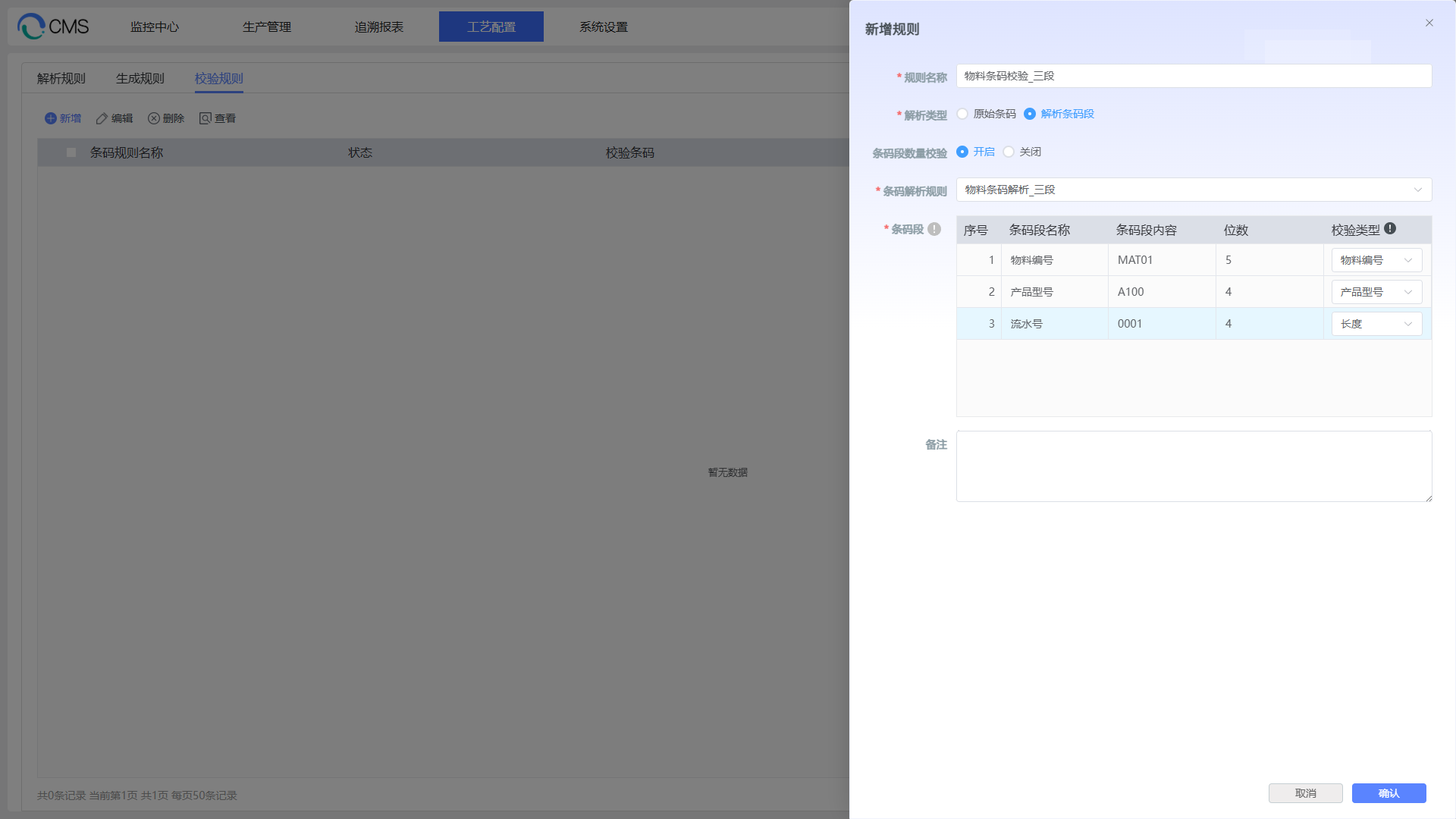
- 在“校验规则”点击“新增”,填写“规则名称”。
- 在“解析类型”中选择“原始条码”或“解析条码段”。
- 原始条码填写整码长度或正则表达式;解析条码段选择解析规则,并为需要检查的码段选择校验类型。
- 点击“确认”保存,在实际使用位置关联该校验规则。
- 分别提交正常码和错误码,查看实际业务返回的校验结果及原因。
校验规则页面用于配置要求,条码检查在关联规则的进站、物料检测或装箱等业务中执行。
校验整条条码
选择“原始条码”后,选择一种校验类型。
长度校验
填写“条码长度”,检查输入整码的字符总数是否相等,分隔符和空格也计入长度。例如设置 14 位,FX202610220001 长度符合;增加或减少一位不符合。
长度校验不检查字符内容。需要同时限制前缀、数字和总长度时,使用正则表达式校验。
正则表达式校验
在“正则表达式”填写格式要求。例如:
^FX[0-9]{8}[0-9]{4}$
^FX:从条码开头匹配固定前缀 FX。[0-9]{8}:接着为 8 位数字,可作为日期段。[0-9]{4}$:最后为 4 位数字,且条码在此结束。
FX202610220001 符合;前缀改为 FY、数字段含字母或长度不同均不符合。使用 ^ 和 $ 限定整个条码,避免只匹配到其中一部分。
本例检查的是字符格式,8 位数字并不代表一定是有效日历日期。
校验解析后的码段
- 选择“解析条码段”,在“条码解析规则”中选择已保存的规则。
- 核对加载出的段名称、示例内容及位数,确认顺序与实际扫码一致。
- 设置“条码段数量校验”。默认开启,实际解析出的段数必须与所选规则一致。
- 在各段“校验类型”中选择需要的要求。每段选择一种类型;不参与内容检查的段选择“不校验”。
- 点击“确认”保存,再到实际使用位置验证。
| 校验类型 | 比较内容与用途 |
|---|---|
| 长度 | 比较实际码段长度与所选解析规则中该段的“位数”;不限制该段必须是数字或字母 |
| 物料编号 | 比较实际码段内容与本次物料业务提供的物料编号;用于确认扫码物料是否符合当前用料对象 |
| 产品型号 | 比较实际码段内容与使用该规则的业务提供的产品型号;用于型号一致性检查 |
| 固定字符校验 | 与所选解析规则中该段的示例内容完全比较,适合检查前缀、固定标识等 |
| 不校验 | 跳过该段的内容检查;解析本身及开启的段数检查仍会执行 |
码段按位置对应,固定字符、型号和物料编号按实际文本比较,大小写应一致。页面至少需要一个码段选有校验类型;需要拦截错误条码时,应为相应段设置实际检查要求。
“条码段数量校验”关闭后,仅取消独立的段数比较,并不会自动识别变化的字段顺序。固定长度解析仍要求总长度相等;不同段数或顺序的条码应分别建立对应规则。
示例:检查装配物料条码
解析样例为 MAT01;A100;0001,使用分隔符 ;:
- “物料编号”段选择“物料编号”,与本次需用物料编号比较。
- “产品型号”段选择“产品型号”,与本次生产型号比较。
- “流水号”段选择“长度”,要求 4 位。
在物料检测业务提供物料编号 MAT01、产品型号 A100 时:
MAT01;A100;0002:三项均符合。MAT02;A100;0002:物料编号不符。MAT01;B200;0002:产品型号不符。MAT01;A100;002:流水号长度不符。
仅选择“长度”时,ABCD 也满足 4 位要求。以整码字符格式为主要检查要求时,可选择“原始条码”的正则表达式校验;一条规则的“原始条码”和“解析条码段”二选一。
关联规则并检查生产结果
产品码进站校验
在独立进站流程的工位配置中启用“产品码规则检测”,填写“产品码规则检测-条码校验规则”。进站后读取“进站结果”和“进站说明”,详见产品进站与完工。
该入口用于条码格式检查,可配置整码长度、正则或分段长度、固定字符。此入口不执行分段“产品型号”比较;生产型号一致性由进站的生产校验处理。条码校验不会根据码段内容切换产品型号或下发配方。
物料码校验
在物料管理的物料编号配置中关联校验规则,再结合工位物料检测及 BOM 使用。生产用料检测时,按本次需用物料编号和产品型号比较;物料建档、入库等环节使用的校验条件应与其实际业务数据对应。
标签生成码
在标签数据映射中选择生成规则,按标签打印配置试打并扫码核对。打印时重点确认当次取值、计数范围及标签内容;需要检查扫描结果时,在接收该条码的业务中关联校验规则。
装箱扫码
在装箱管理的装箱设置中关联所需规则,按箱码或产品码的实际扫码对象检查。产品型号比较需要本次装箱业务已确定对应型号。
上线前核对
至少检查一条正常码,以及长度不符、固定内容不符、型号或物料不符的样例。生成码需额外核对日期变化、型号或工单切换后的计数范围。每次修改后,都在实际扫码位置确认提示和业务结果。
常见问题
| 现象 | 检查与处理 |
|---|---|
| 规则已建但扫码没有检查 | 1. 核对实际业务是否关联了该规则。 2. 检查工位对应检测开关是否启用 |
| 长度正确但仍校验失败 | 1. 查看是否配置了正则、固定字符、物料编号或型号比较。 2. 根据实际异常说明检查对应码段 |
| 字符错误却通过长度校验 | 长度只检查字符数量。需要限制前缀和字符范围时,改用适合的正则或固定字符校验 |
| 物料编号或型号不匹配 | 1. 核对码段位置、内容及大小写。 2. 核对当前业务提供的物料编号和型号。 3. 确认使用位置支持相应比较 |
| 修改解析规则后校验仍用旧要求 | 检查校验规则中保存的段内容、位数和类型,重新选取适用解析规则并保存,再用实际条码验证 |
| 数量校验关闭后仍出现异常 | 1. 检查解析方式自身的格式要求。 2. 保持实际码段与配置顺序一致,结构不同的条码分别建规则 |