8.1.1.4、跳转组件
8.1.1.4.1、菜单组件
菜单组件是用于构建页面导航的核心元素,通过点击菜单项可实现页面或局部内容的切换。它支持多种布局与高度自定义的视觉样式,以满足不同的交互与设计需求。
1.1交互类型
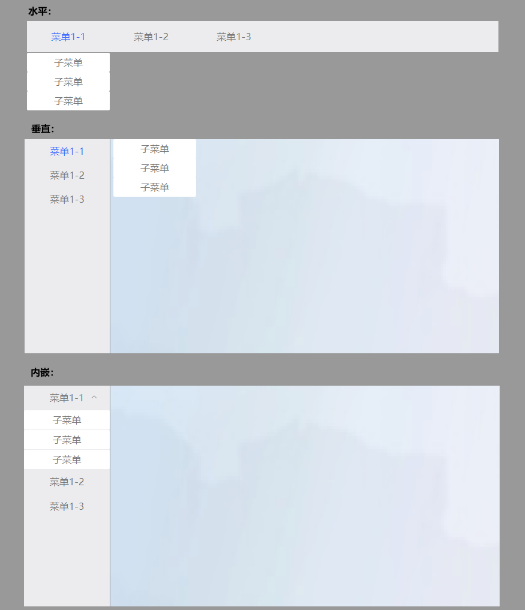
提供以下三种菜单,可根据布局需要:
-
水平菜单:沿水平方向排列,常见于页面顶部或底部导航栏。
-
垂直菜单:沿垂直方向排列,常见于页面侧边栏或左侧导航。
-
内嵌菜单:一种平铺展示的垂直菜单,通常直接嵌入在侧边栏的内容区域中。
1.2功能配置
在此区域,可以定义菜单的结构与跳转逻辑。
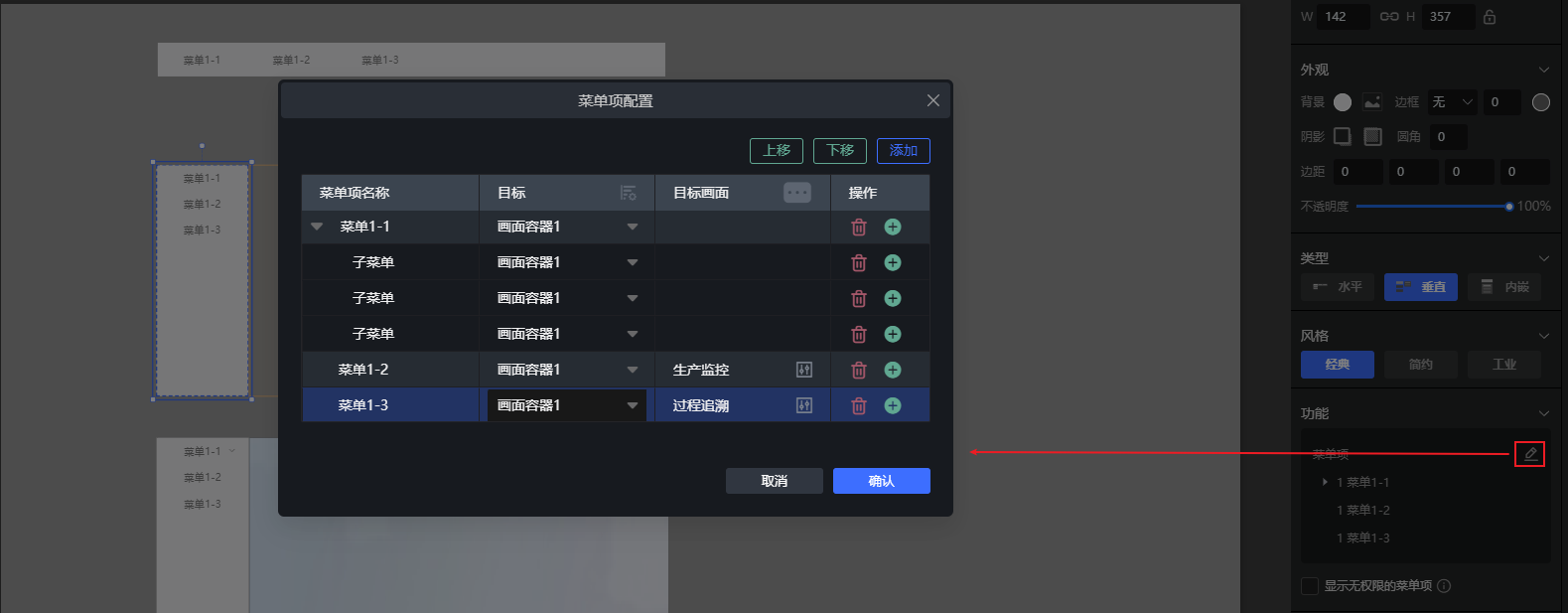
菜单结构管理
- 添加菜单:点击列表右上角的【添加】按钮,可新增一个主菜单。
- 添加子菜单:点击任意菜单项右侧的 + 操作图标,可为该菜单创建子级菜单。
- 调整顺序:选中菜单项后,点击列表右上角的【上移】或【下移】按钮,可调整其展示顺序。
跳转目标配置 为每个菜单项指定点击后的跳转行为:
- 目标:选择点击后内容切换发生的容器。
- 当前窗口:进行整个页面的跳转切换。
- 画面容器:在页面内指定的局部区域进行内容切换。使用前,请确保已在页面中放置了对应的【画面容器】组件。
- 目标画面:指定点击该菜单项后需要载入并显示的具体页面。
- 快速同步:点击操作图标,可将当前菜单项的【目标】设置快速同步至所有其他菜单项,实现批量配置。
1.3样式配置
自定义菜单的视觉外观。
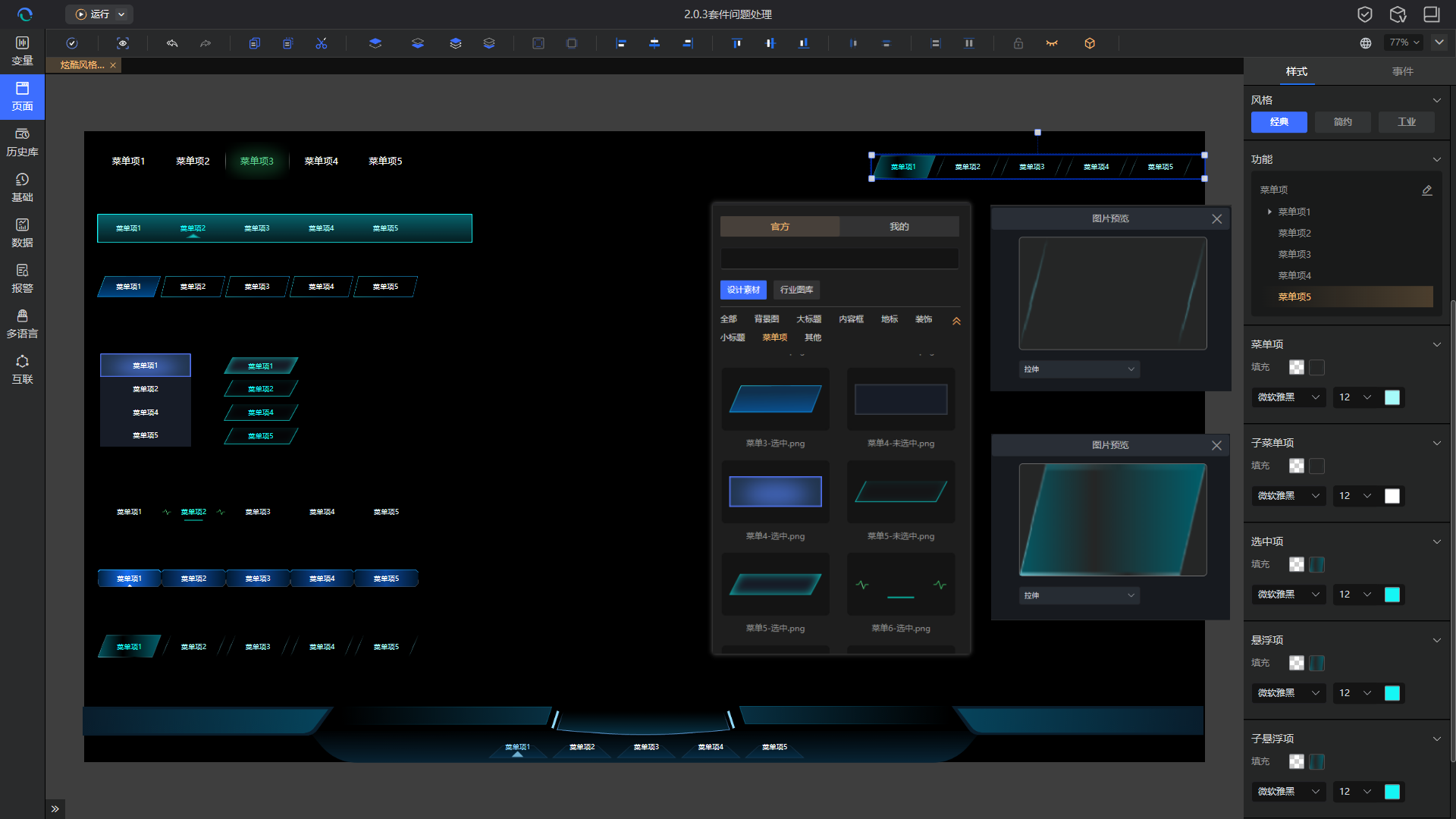
- 菜单外观:自定义菜单整体的背景、边距等样式。
- 菜单项/子菜单项:分别设置主菜单与子菜单在默认状态下的文字与背景样式。
- 选中项:设置当前被选中的菜单项的特殊样式,以高亮显示用户所在位置。
- 悬浮项/子悬浮项:分别设置鼠标悬停在主菜单或子菜单上时触发的样式变化。
除了使用纯色,还可以使用图片背景实现更多高级样式。
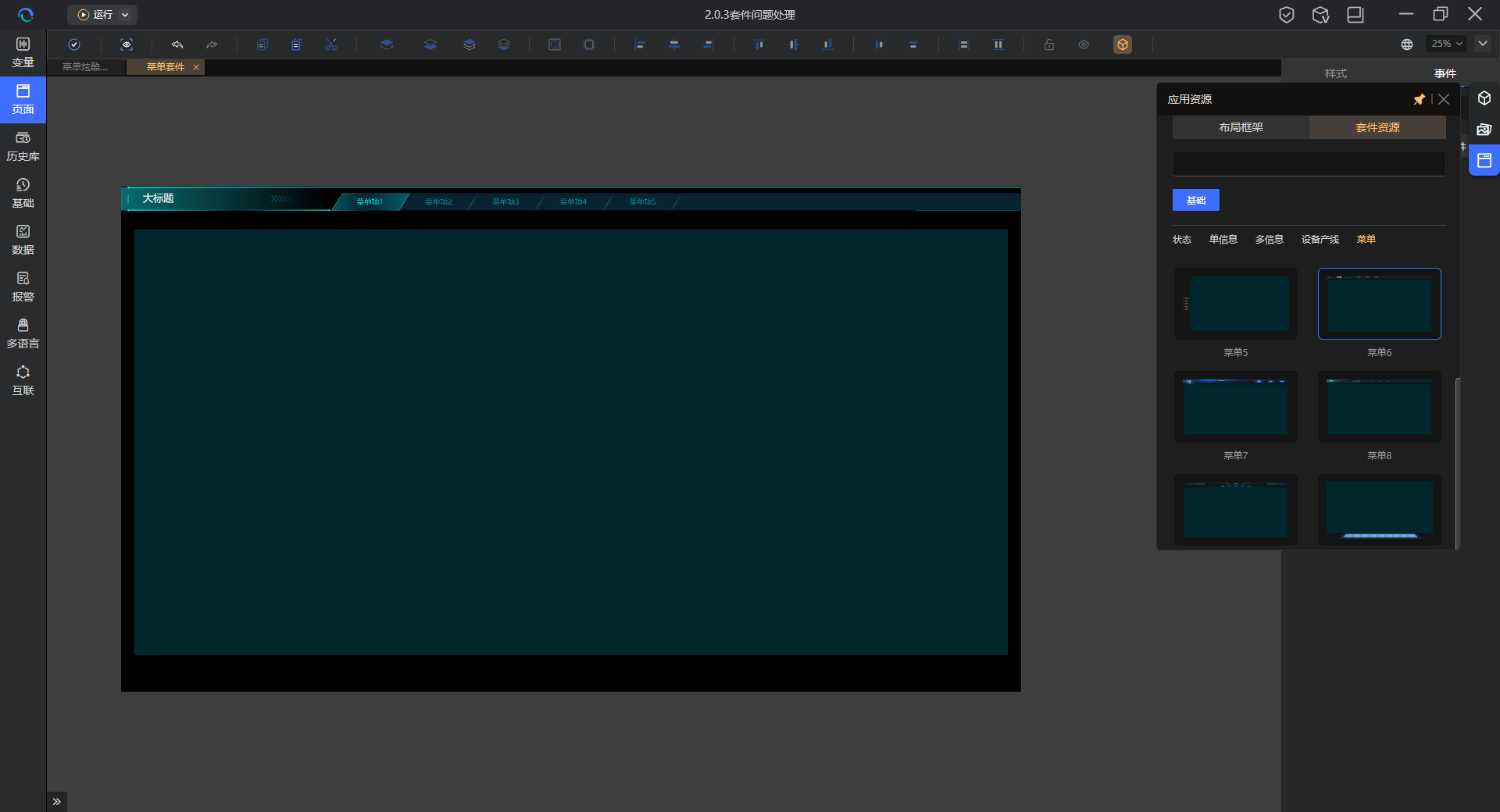
官方提供【菜单】套件资源及设计素材图片及套件资源,帮助快速实现系统导航框架设计,可点击【组件箱-应用资源】选择使用。
1.4权限说明
菜单项默认进行权限校验,系统会检查当前登录用户是否拥有菜单【目标画面】的访问权限。
- 无权限菜单项默认自动隐藏
- 可勾选“显示无权限的菜单项”,无权限的菜单项将正常显示,用户点击时会收到“暂无权限”的提示。
注意:如果需要控制菜单【目标画面】的访问权限,请前往【权限管理】模块设置。
8.1.1.4.2、跳转按钮
用于关联页面,实现页面点击跳转的效果
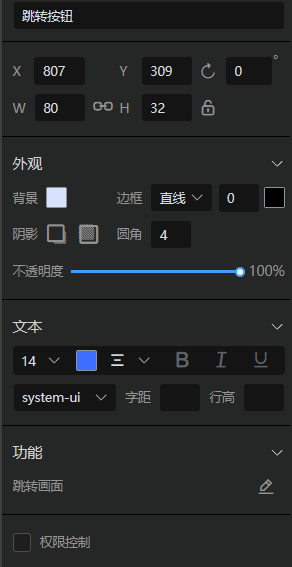
配置说明:
a)功能:可自定义菜单项,关联跳转的目标画面
b)权限控制:页面跳转的权限控制(请参考运行模块-权限管理))。
8.1.1.4.3、弹窗按钮
用于关联页面,设置弹出窗口的大小和位置,实现页面点击弹出的效果
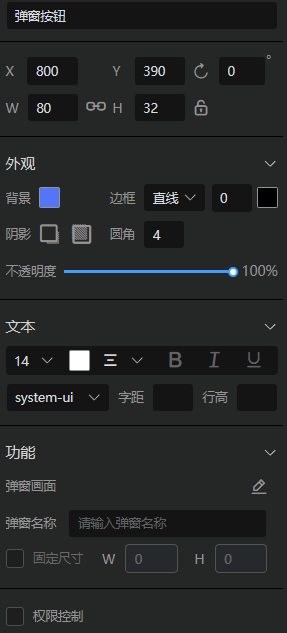
配置说明:
1)点击功能-弹窗画面-编辑按钮,关联弹出的页面
2)可自定义弹窗标题、窗口大小
	若未勾选尺寸固定尺寸,窗口大小自适应为目标画面的画布大小;
	若勾选固定尺寸,自定义的宽高生效,目标画面内容超出窗口大小时将出现滚动条;
3)系统限制最多同时存在3个弹出窗口
8.1.1.4.4、登录控件
用于关联页面,实现登录页登录成功后跳转至主页面的效果
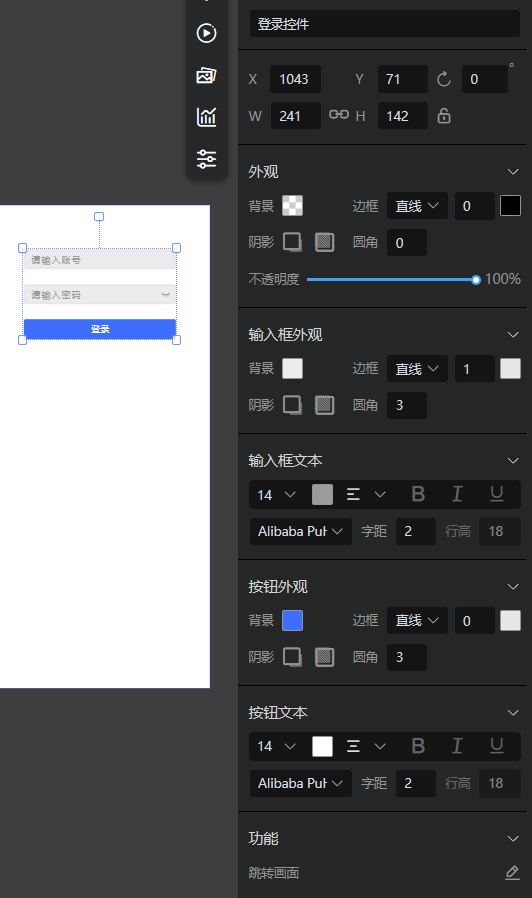
说明:
1)点击功能-跳转画面-编辑按钮,关联登录成功后跳转切换的目标画面
2)可根据搭建系统的风格,设置输入框、按钮的外观和文本样式
3)登录用户定义,请参考“用户管理”运行模块
8.1.1.4.5、用户信息
用于查看当前登录用户信息及登出、设置密码等用户操作。

配置说明:
a)退出登录类型:
- 回到工程首页
- 停留当前页面
- 跳转至目标页面
8.1.1.4.6、注意事项
1)在何页面窗口触发跳转,则对应窗口跳转切换至目标画面
如当前运行主页面为页面A,并弹出页面B,
若在页面A触发跳转,则在运行主窗口跳转切换至目标页面,
若在页面B触发跳转,则弹窗窗口跳转切换至目标页面;
2)若需实现点击按钮后,带对应筛选参数进行页面跳转/弹出,并自动筛选出对应信息的效果,请使用页面进阶-事件动作进行配置,如示例xxx示;