3.8、AI模型助手
AI模型助手面向设备类三维模型生成,提供图生3D和文生3D两种方式。用户可以上传设备参考图,或直接输入设备描述和提示词,再选择模型面数生成设备3D模型;生成后的素材可在组态页面中通过 3D 组件直接引用。
3.8.1、功能说明
-
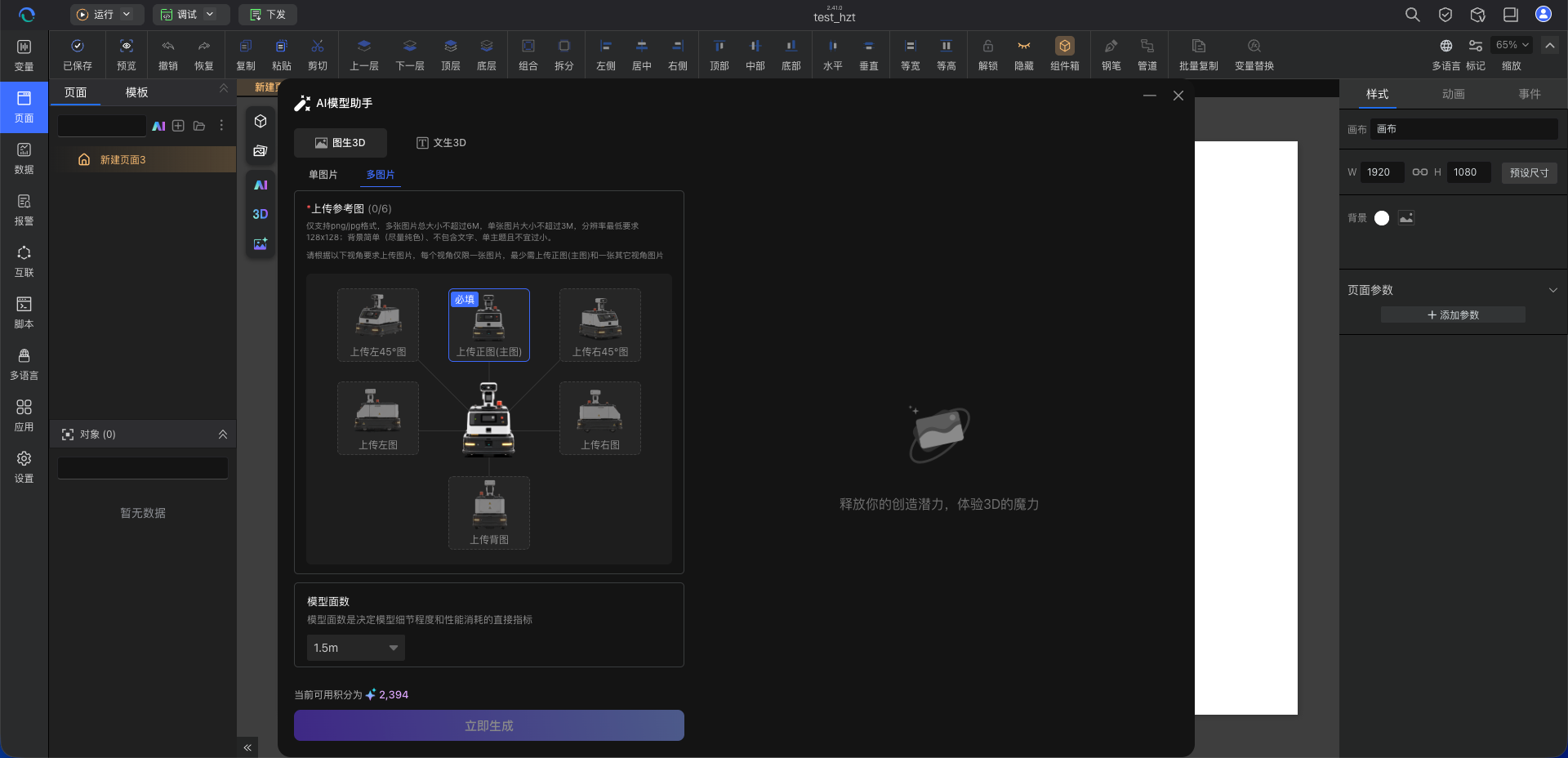
图生设备3D:上传设备参考图后,直接生成对应的三维设备模型,用于把二维图片快速转成可展示、可编辑的设备立体模型。
-
文生设备3D:通过文字描述设备类型、结构特征、材质外观和风格要求,生成设备三维模型,适合没有参考图但有大概设备形态的场景。
-
模型面数设置:生成前可选择模型面数,用于平衡模型细节、生成效果和性能消耗。
-
生成结果管理:生成后的设备模型可进入素材库“AI创作”区,并在组态页面中通过 3D 组件直接引用。
3.8.2、核心优势
1. 降低OT工程师使用设备3D模型的门槛
OT 工程师通常不具备建模能力,AI 模型助手把设备3D模型的创作门槛大大降低,用户不需要掌握建模软件,就能直接把设备参考图转成设备3D模型。
2. 相较传统建模和渲染方式,大大提效
传统设备3D模型通常要经历建模、调整结构、赋材质、做渲染等多个环节,周期长、沟通成本高。AI 模型助手可以把这条链路压缩成“上传图片或输入提示词 -> 生成设备3D模型”,大幅缩短出模型的时间。
3.8.3、典型使用场景
场景一:有设备参考图,直接生成设备3D模型
背景:手头已有设备图、产品图或草图,希望快速转成设备3D模型。
步骤:
- 切换到“图生3D”
- 上传参考图
- 选择模型面数
- 点击“立即生成”
价值:适合把设备图片快速转成可展示的三维模型。
场景二:只有文字描述,按提示词生成设备模型
背景:没有现成图片,但已经知道要生成什么类型的模型。
推荐写法:
行业 + 设备主体 + 关键特征 + 风格
示例:
一个用于化工厂的立式储罐,采用不锈钢材质,表面光滑无焊缝,顶部配有安全阀和液位计,底部为锥形封头,整体呈银灰色金属光泽,写实工业风,背景可加入管道与仪表,展现严谨的工程感。
价值:适合在没有参考图的情况下直接生成设备3D模型。
场景三:生成后统一管理作品
背景:需要在组态页面中直接引用已有设备模型。
操作:
- 进入“AI创作”
- 按分组查看作品
- 在组态页面中通过 3D 组件直接引用需要的设备模型
价值:适合持续产出设备模型,并直接服务于组态页面的搭建。
3.8.4、5分钟快速上手
步骤1:打开AI模型助手
进入模型助手页面,先确认是要生成设备参考图模型,还是要用提示词直接生成设备模型。

步骤2:选择生成方式
-
有设备图片,选 图生3D
-
只有设备描述,选 文生3D
步骤3:输入需求
- 图生3D:上传设备参考图,支持单图片和多图片
- 文生3D:输入设备提示词,尽量写清设备主体、结构、材质、颜色和风格
- 同时选择合适的模型面数
步骤4:点击立即生成
提交生成后,等待 3D 模型生成完成。生成完成后可先预览效果,确认无误后保存至素材库指定位置。保存后的 3D 模型将作为素材资源,支持拖拽到页面中使用;也可在 AI 页面生成时由用户选择后引用到页面。

3.8.5、提问技巧(快速生成优质模型)
技巧一:文生设备3D的写法公式
公式:行业设备类型 + 结构特征 + 材质/颜色 + 风格
示例1:
一台矿石输送设备,采用高耐磨金属骨架和防撕裂橡胶带,机身结构为倾斜式桁架设计,蓝灰配色点缀黄色安全警示条,金属质感强烈,工业展示风格,适合用于露天采矿或破碎线场景。
示例2:
一台全自动灌装设备,白色机身搭配透明亚克力防护罩,结构清晰可见:包括进瓶星轮、灌装阀组、旋盖头和电控柜,设备展示风格,整体符合食品级卫生要求,适合用于果汁或乳品生产线。
技巧二:图生3D前的图片准备
建议:
- 背景尽量简单,最好是纯色
- 只保留一个主体
- 不要带文字
- 主体不要太小
- 图片越清晰效果越好,分辨率不低于 128x128
技巧三:模型面数怎么选
- 想先看整体效果,可以先选较低面数
- 想要更多细节,可以提高面数
- 面数越高,细节越多,性能消耗也越高
3.8.6、常见问题
Q1: 图生3D和文生3D有什么区别?
A: 图生3D是上传设备图片生成,文生3D是输入设备描述生成。前者适合已有设备素材,后者适合只有文字需求的场景。
Q2: 参考图有什么要求?
A: 页面要求支持 png/jpg/jpeg/webp,大小不超过 6MB,分辨率最低 128x128,建议背景简单、单主题、尽量不要带文字。
Q3: 模型面数怎么理解?
A: 面数越高,模型细节越丰富,但性能消耗也越高。页面把它作为生成前的重要参数。