3.2、AI变量助手
AI变量助手通过自然语言对话与文档解析能力,自动识别设备协议并提取变量参数,实现海量设备点表的一键标准化生产。核心用于大幅降低设备接入过程中的变量配置与映射成本,即使是非专业背景的工程师也能快速上手。
3.2.1、功能说明
- 基础文本与附件解析:支持通过自然语言直接描述点表需求,或上传
.csv、.txt等常规文本格式的点表附件。AI 能够直接阅读并理解点表内容,自动提取关键信息。 - 协议智能识别与映射:自动分析文本内容或附件数据,精准识别常见的工业协议(如 Modbus、西门子 S7 等),并自动关联系统内的标准数据类型。
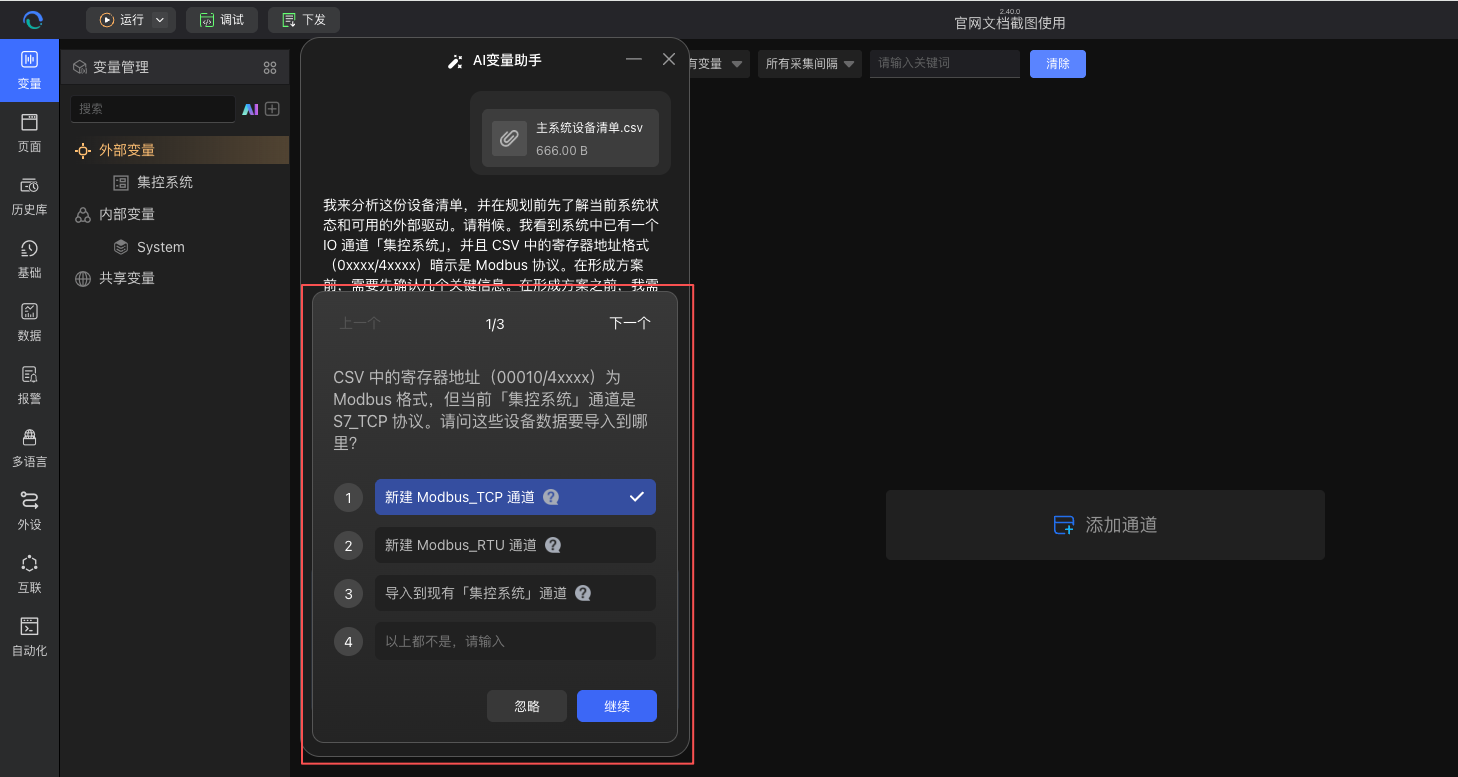
- 对话式卡片引导:在解析过程中,如果 AI 发现设备 IP、端口号等通道参数,或部分变量关键信息缺失,将通过直观的卡片形式向用户提问,引导用户补充完善。
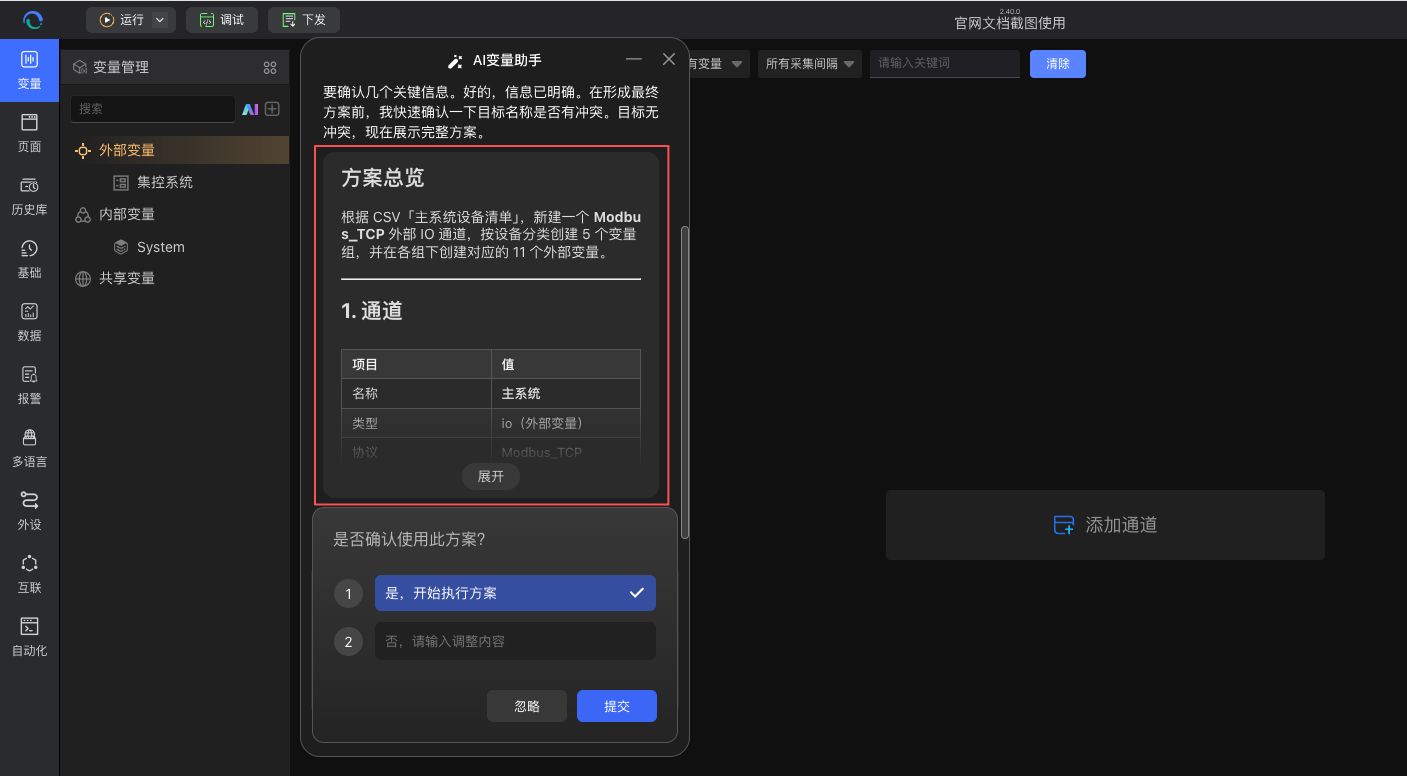
- 方案确认与一键入库:在正式写入前,AI 会生成完整的变量导入方案供用户确认。用户确认无误后,AI 自动执行变量建库与绑定,用户可直接前往变量列表查看结果。
3.2.2、核心优势
1. 交互式引导降低门槛
不同于传统的固定模板导入(多一列或少一列就会报错),AI 助手采用对话式交互。即便用户上传的点表文件不完整,AI 也会主动识别缺失项,并通过友好的卡片提问引导用户补充,做到"零门槛"接入。
2. 接入效率跃升
从整理格式、对照协议手册到逐条录入变量,设备点表导入周期从传统 "天级/小时级" 缩短至 "分钟级"。对于成百上千条的 CSV 点表,AI 可在几分钟内完成结构化解析与方案生成。
3.2.3、典型使用场景
场景一:基于CSV点表的快速批量导入
背景:工程师拿到了一份设备厂家提供的 .csv 格式点表,包含了上百个设备的寄存器地址和变量名。
AI方式:
- 工程师将 CSV 文件发送给 AI 助手。
- AI 解析后发现缺少设备 IP 地址,通过卡片弹窗提问。
- 工程师在卡片中填入 IP 地址并提交。
- AI 生成最终的导入方案,工程师确认后,上百个变量瞬间入库。 价值:省去将厂家点表手工整理为系统专用导入模板的时间,容错率极高。
场景二:基于自然语言的小批量快速创建
背景:在调试阶段,临时需要为某个测试设备添加几个温度和压力监控点。 AI方式:
- 直接向 AI 发送消息:"帮我建一个 Modbus TCP 通道,IP是 192.168.1.100,里面包含温度(40001)和压力(40002),类型都是 UInt16。"
- AI 自动理解并在后台生成完整的配置方案。
- 工程师点击确认执行。 价值:免去繁琐的菜单层级跳转和表单填写,如同与助手聊天一样完成系统配置。
3.2.4、5分钟快速上手
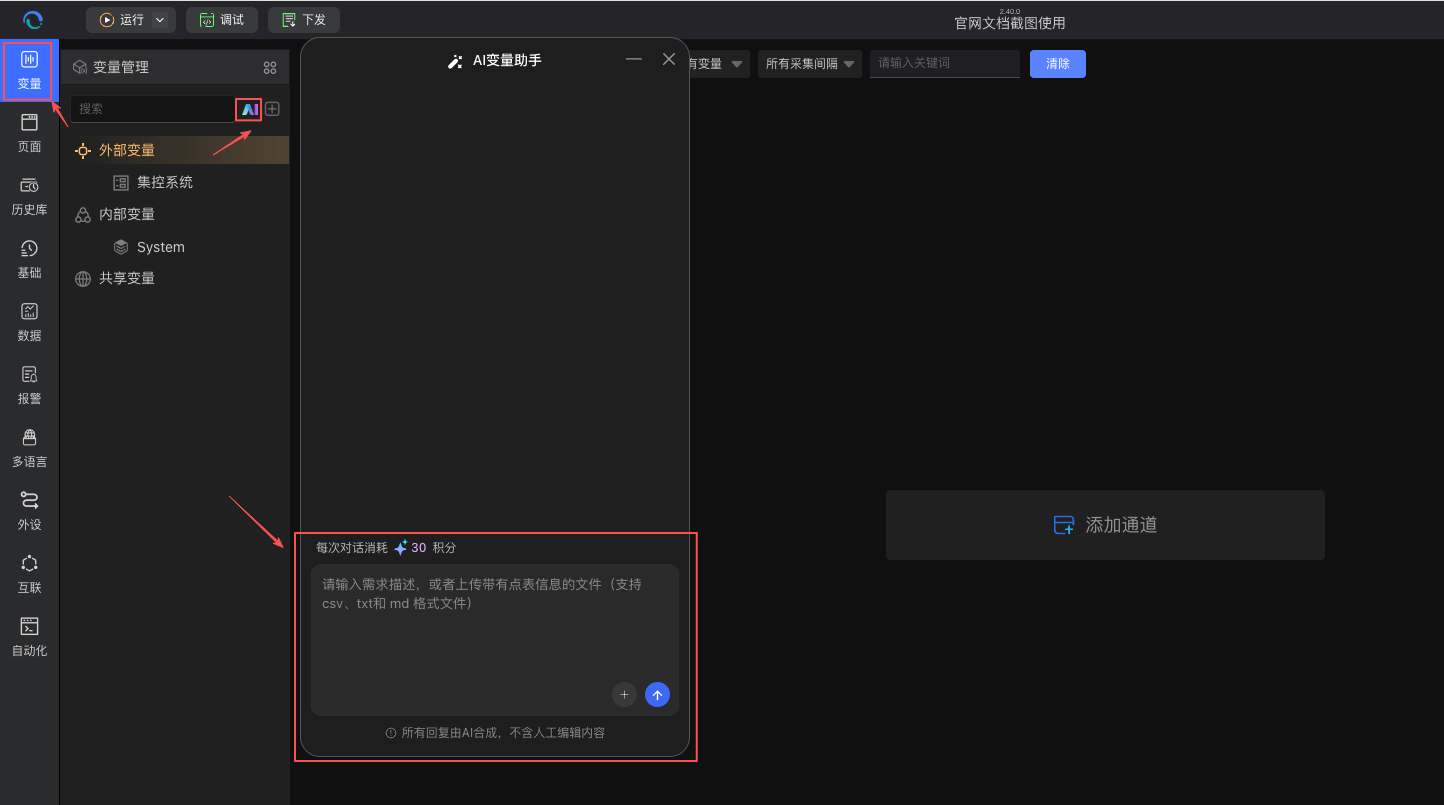
步骤1:打开AI助手输入需求
在系统中打开 AI 助手对话框。您可以直接输入文本描述需求,或者将 .csv、.txt 格式的点表文件作为附件上传发送给 AI。
步骤2:AI 分析需求与卡片提问
AI 接收到消息后,会自动解析文件或文本中的通道和变量信息。 如果发现必填项缺失(例如未指定协议类型、未提供设备 IP 等),AI 会在对话流中发送一张补充信息卡片。
步骤3:补充信息并提交
您只需根据卡片提示,在对应的输入框或下拉菜单中补全缺失的信息,然后点击提交。
步骤4:确认导入方案
所有信息补全后,AI 会生成一份清晰的确认方案,展示即将创建的通道参数和具体的变量列表。您可以核对方案是否符合预期。
步骤5:执行写入与查看结果
点击方案卡片上的"确认并执行",AI 会自动在后台将通道和变量数据写入系统。完成后,您可以直接前往系统的 变量管理 列表中查看已成功导入的变量记录。
3.2.5、提问与操作技巧
技巧一:在描述中提供尽可能完整的信息
如果您希望一次性跳过 AI 的提问环节,可以在首次对话时提供完整要素。例如在发送附件的同时附上一句:"这是一个S7协议的点表,设备的IP是10.0.0.5,Rack是0,Slot是1。" AI 会直接读取这些参数并生成最终方案。
技巧二:分批次逐步完善
对于复杂的接入需求,您也可以像聊天一样逐步告诉 AI。例如先说:"我要导入一批变量",AI 询问文件后您再上传附件,这种渐进式的交互同样顺畅。
3.2.6、常见问题
Q1: 目前支持哪些格式的文件上传?
A: 目前主要支持文本类的标准化表格文件,如 .csv 和 .txt。 如果您的字段规划在 Excel (.xlsx) 中,建议先另存为 CSV 格式后再上传。
Q2: 方案确认阶段发现解析有误怎么办?
A: 如果在 AI 生成的确认方案中发现地址或类型映射不符合预期,您可以直接在对话框中告诉 AI:"压力变量的数据类型应该是 Float 而不是 UInt16",AI 会根据您的反馈修正方案并重新让您确认。
Q3: 为什么 AI 会反复问我信息?
A: 这是因为创建底层设备通道必须要满足一系列硬性参数(如 IP 地址、端口、特定协议的连接参数等)。如果这些参数在您提供的文档和描述中找不到,AI 就会通过卡片提问直到收集齐必要条件,这是为了保证后续通讯的成功率。
3.2.7、最佳实践
1. 先小批量验证
第一次使用时,建议先选择一小段点表或少量变量进行导入验证。熟悉 AI 的解析方式、卡片提问和方案确认流程后,再处理完整点表。
这样既能快速掌握操作方式,也能提前发现原始点表中的表头、地址格式、数据类型或协议参数问题,避免一次性导入大量变量后再集中修正。
2. 规范原始点表表头
虽然 AI 能够模糊识别内容,但在 .csv 点表中明确标注表头,能够极大提高首次解析的精准度,减少后续修改的沟通成本。建议至少包含:
变量名寄存器地址或地址数据类型读写权限单位变量描述
如果点表来自设备厂家,建议在导入前先检查是否存在合并单元格、空白行、多余说明文字或多个设备混在同一张表中的情况。必要时先整理为结构清晰的 CSV 文件。
3. 首次对话补齐关键通讯参数
AI 可以通过卡片追问缺失信息,但如果您已经知道协议和设备通讯参数,建议在首次发送点表时一并说明。
示例:
请导入这份CSV点表。
协议为Modbus TCP,设备IP为192.168.1.100,端口502,站号1。
变量名前统一加前缀 Line2_,并保留原始变量描述。
请先生成导入方案,确认后再执行。
常见需要提前说明的信息包括:
- 协议类型,如 Modbus TCP、西门子 S7 等
- 设备 IP、端口、站号、Rack、Slot 等通讯参数
- 变量命名前缀或分组规则
- 是否保留厂家原始变量名和描述
- 同名变量的处理方式
4. 建立统一变量命名规范
变量命名越清晰,后续的 AI建表助手、AI页面助手和AI智能绑定效果越稳定。建议团队采用统一命名规则。
推荐格式:
设备类型_设备编号_参数类型_参数编号
示例:
Injection_M1_Temperature_01
Injection_M1_Pressure_Main
Packaging_L1_Speed_Conveyor
如果必须保留厂家变量名,也建议在变量描述中补充设备、工位、参数含义和单位,方便 AI 后续识别。
5. 善用方案确认和迭代修正
AI 变量助手不会直接跳过确认写入系统。正式执行前,请重点核对以下内容:
- 通道名称和协议类型是否正确
- IP、端口、站号等通讯参数是否正确
- 变量地址是否符合设备协议规则
- 数据类型是否匹配实际数据
- 读写权限是否符合工程要求
- 变量命名和分组是否便于后续维护
如果发现方案中有多处需要调整,建议一次性说明所有修改点,减少反复对话。
请做以下调整:
1. 所有压力变量的数据类型改为 Float
2. 变量名前缀从 Line2_ 改为 PressLine2_
3. 温度变量增加单位 ℃
4. 只读变量的写权限全部关闭
6. 结合建表和智能绑定
当您通过 AI 变量助手成功将变量入库后,可以继续衔接其他 AI 助手完成完整工程链路:
- 使用 AI建表助手 为关键变量创建历史归档表、统计表或业务数据表
- 使用 AI页面助手 生成监控页面或数据看板
- 使用 AI智能绑定 将页面组件与已导入变量快速绑定
- 使用 API对接助手 将第三方系统接口数据接入 CMS
这种流程可以实现从设备接入、数据沉淀、接口对接到页面展示的端到端智能构建。
7. 导入后进行测试验证
变量正式写入后,建议在投入生产前完成基础验证:
- 检查变量数量是否与方案一致
- 抽查关键变量的地址、数据类型和读写权限
- 连接设备后验证实时值是否正常刷新
- 对趋势、报表等关键变量进行重点测试
- 确认变量分组和命名便于后续页面绑定与维护