3.5.6 设备状态分析
组件名称:设备状态分析 组件编号:EquipmentStatusAnalytics
功能说明
设备状态分析用于查看设备运行、停机及其他状态的时长与发生情况。页面包含“设备总览”“单设备分析”两个页签。
适用场景与解决的问题
-
设备多次短暂停机,影响当班产出:从设备总览选择目标设备,查看状态时间轴、持续时间及原因,定位停机集中的时段。
-
核对停机统计与现场记录:使用相同日期或班次范围查看状态明细,与生产记录对照,明确统计包含的设备状态和时间。
场景操作:从异常到改善复盘。
使用前准备
- 准备设备的状态变量,并在“设备运行统计”中启用“状态累计时长”;已有 OEE 状态采集配置的设备可直接使用。
- 明确设备范围、日期及按自然日或班次日统计的需要。
相关教程
设备总览
配置状态采集与原因
设备状态数据由 PLC 状态变量 → 设备运行统计 → 状态时长记录 → 设备状态分析 逐步形成。设备范围取自“设备运行统计”中配置的设备。
- 在开发环境打开“基础管理”中的“设备运行统计”,勾选“状态累计时长”。
- 为每台设备绑定状态变量,并设置运行、停机、故障等状态的判断值。整型使用一个变量的不同数值区分状态;二进制为各状态分别绑定布尔信号。
- 保存配置,在 CMS Vision(现场运行环境)运行工程。设备状态变化后,在“数据表”的“状态时长记录”中查看设备、状态、开始与结束时间及累计时长。
- 需要按班次分析时,检查记录中的班次与班次日期,再进入本页查询。
配置画面与变量绑定方法见绑定设备状态变量。状态时长每分钟更新,状态切换时记录前一状态区间。查询近期数据时,可在更新后重新查询。状态分析使用状态时长记录;需要同时计算 OEE 时,再配置产量、不良数及计划参数。
记录停机类别与原因
需要进一步区分待料、换型、故障等停机原因时,在同一配置中启用“状态原因分析”。
- 在相应状态下建立类别,例如在停机状态下设置“待料”“换型”,填写各类别的判断值。
- 为设备配置类别判断变量与原因变量,按实际业务写入类别值和具体原因。
- 在设备状态切换时,使类别与原因变量已有对应值;系统在状态切换时读取并保存这些信息。
- 查看新产生的“状态时长记录”,确认类别与原因,再到“单设备分析”查看排行和明细。
“状态累计时长”和“状态原因分析”分别启用。只有时长记录时,仍可查看状态分布与时间轴;配置原因采集后,检查后续新记录中的原因。详细配置参见 CMS 设备运行统计。
查询设备状态分布
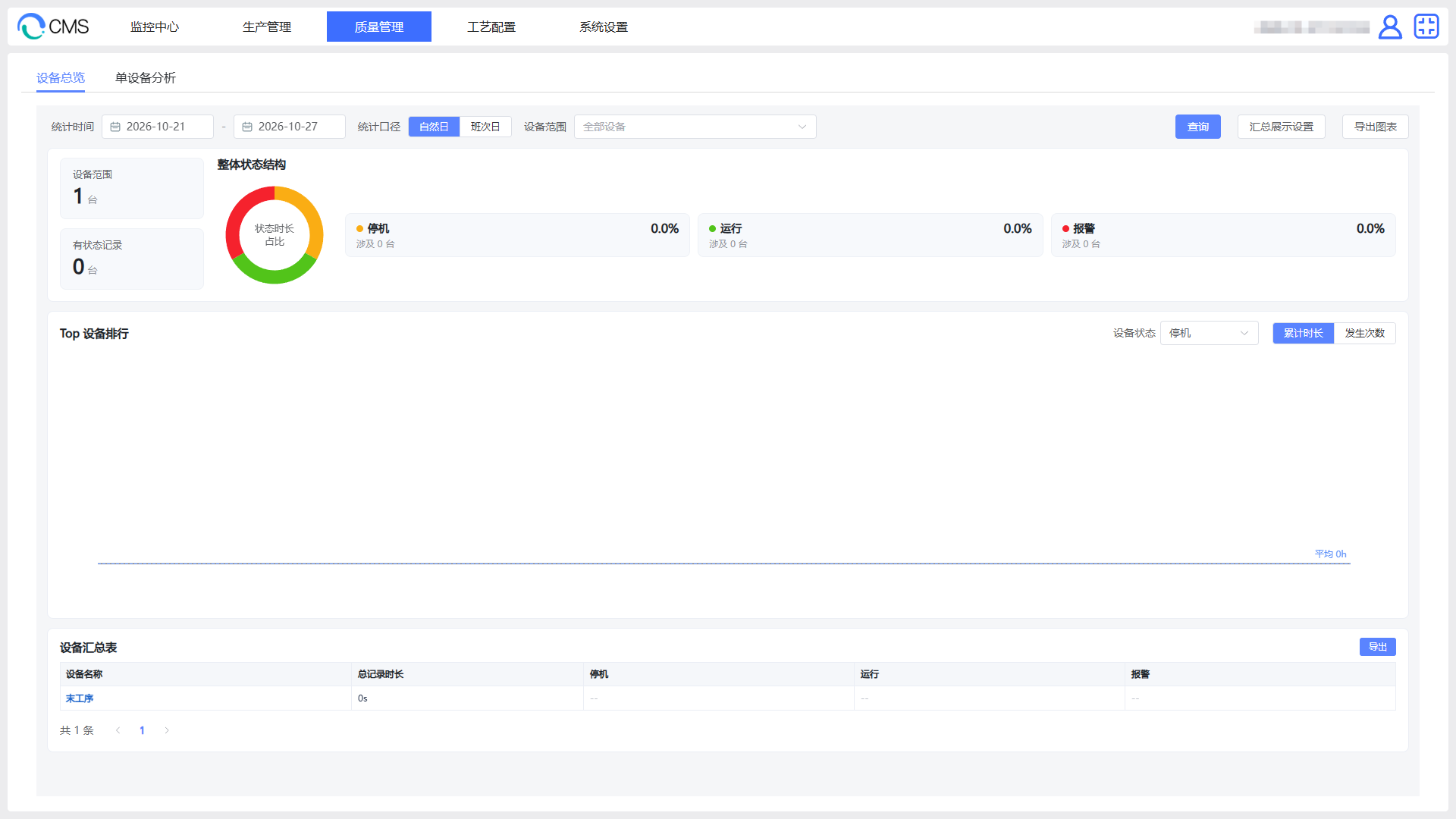
- 选择设备范围和时间,查询范围不超过 31 天,点击“查询”。
- 查看整体状态结构、状态时长占比与涉及设备数。
- 在设备汇总表和 Top 设备排行中找到需要分析的设备。
- 使用“汇总展示设置”勾选重点状态并保存;未单独展示的已配置状态归入其他状态。该设置只调整统计展示,设备状态的识别方式仍由采集配置决定。
- 需要保存分析画面时,点击“导出图表”下载 PNG 图片;需要设备统计数据时,使用“设备汇总表”的“导出”。
查看状态时长与占比
分析读取“状态时长记录”中的设备、状态、开始与结束时间,以及已保存的类别、原因和班次。设备和状态名称按“设备运行统计”的配置显示。查询跨越一段状态的部分时间时,只计算与所选时间重合的时长。
| 指标 | 取数与计算规则 |
|---|---|
| 状态时长 | 状态区间与查询时间重合部分的持续时长之和;跨出查询边界的部分不纳入 |
| 状态时长占比 | 该状态时长÷纳入统计的状态总时长;总时长为 0 时占比为 0 |
| 涉及设备数 | 对该状态有正时长记录的设备去重数;同一设备可分别出现在多个状态中 |
| 其他状态 | 已配置但未在汇总展示设置中单独勾选的状态合计;未配置的状态不纳入该汇总 |
总览展示所选设备的汇总结果,单台设备的占比使用该设备的状态总时长计算。设备显示零时长时,查看“状态时长记录”中是否已有对应设备和日期的数据。
多设备汇总先累加各状态时长,再计算占比。例如设备 A 有效记录 60 分钟、运行 45 分钟,设备 B 有效记录 30 分钟、运行 15 分钟,汇总运行占比=(45+15)÷(60+30)=66.67%。汇总采用累计设备时长,不对各设备百分比作简单平均。
状态记录未覆盖的时间不参与时长和占比计算。评价设备运行情况前,先确认记录覆盖了需要分析的生产时段;时间轴存在空段时,检查变量通信、状态值映射及归档记录。
与 OEE 时间利用率一起查看
运行状态占比=运行时长÷已记录的状态总时长;OEE 时间利用率=运行时长÷计划运行时间。例如计划生产 480 分钟,已记录运行 360 分钟、停机 60 分钟,运行状态占比约为 85.71%,OEE 时间利用率为 75%。同时检查其余 60 分钟是否属于未采集时段,再判断时间损失。
单设备分析
查看时间轴与状态原因
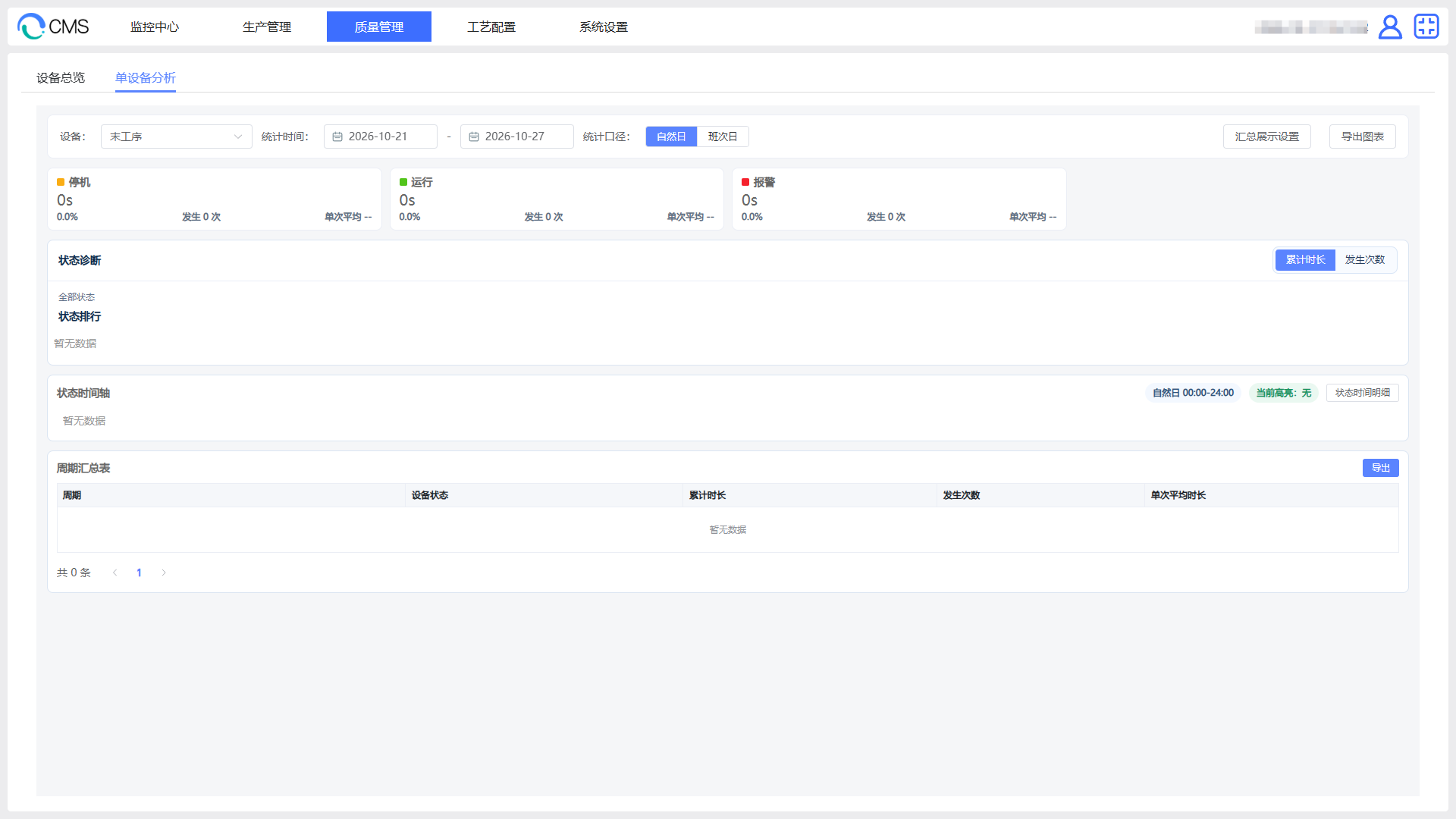
- 选择目标设备和日期,查询范围不超过 31 天。
- 选择自然日或班次日统计口径,查看周期汇总。
- 在状态时间轴上定位异常区间,对照开始、结束时间与持续时长。
- 查看状态诊断,并按时长或次数分析。启用状态原因记录后,可继续查看状态类别和状态原因的排行。
- 打开“状态时间明细”,按状态类别或关键词筛选,核对区间与原因。
- 需要留存时,在明细窗口导出 Excel 文件;需要保存分析画面时,使用“导出图表”下载 PNG 图片。
发生次数与跨日记录
- 一次连续停机计为一次状态发生。同一次停机中如果保存了多段类别或原因记录,类别、原因分别按各自记录计次。
- 相邻两段同设备、同状态且前段结束时间等于后段开始时间时,合并为一次连续状态;中间有时间间隔或其他状态时分别计次。
- 自然日按零点拆分持续时长,发生次数归入开始日。班次日使用状态记录保存的班次和班次日期归集。
- 查询开始前已经发生的状态,在范围内只贡献重合时长;不会因跨日拆分而每天新增一次。
- 平均持续时长=当前范围的状态时长÷发生次数;次数为 0 时没有可计算的平均值。查询边界可能只保留一段状态的部分时长,核对单次停机应查看完整开始、结束时间。
班次日沿用归档时保存的班次信息,修改班次配置不会重新划分历史记录。班次缺失的记录显示缺省标识,查看明细时按实际时间核对。
示例:一段停机从 23:50 持续到次日 00:20,自然日分别计入 10 分钟和 20 分钟,次数计入开始日。只查询次日时,可以看到停机时长而发生次数为 0。
区分频繁短停与长时间停机
- 在设备总览按停机时长找到损失较大的设备,再进入单设备分析,查看停机次数与时间轴。
- 次数多、每段时间短时,选择密集发生的时段,逐项核对状态原因;例如反复等待来料,可对照前工序产出和供料记录。
- 次数少、持续时间长时,查看该段的开始、结束时间及原因,并到设备故障分析查询同一时段的故障处理记录。
- 将原因处理后的生产时段与原时段比较,同时看停机总时长和发生次数,确认是减少了频次还是缩短了持续时间。
状态记录没有原因时,先用时间轴定位,再结合故障及生产记录排查;按配置状态采集与原因完善后续原因采集。比较改善前后时,使用相同设备、生产时长和状态分类。
常见问题
| 现象 | 检查与处理 |
|---|---|
| 设备未出现或显示零时长 | 1. 在设备运行统计中检查设备配置与状态累计时长开关。 2. 核对设备范围、PLC变量与状态判断值。 3. 查看所选时间的状态时长记录 |
| 时长与班次不一致 | 核对自然日、班次日及跨日时段。 |
| 其他状态占比较大 | 查看汇总展示设置,将需要单独分析的状态勾选展示。 |
| 时间轴存在空段 | 检查该时间内的数据采集、连接状态和服务日志。 |
| 有状态时长,没有类别或原因 | 1. 启用状态原因分析并绑定类别、原因变量。 2. 检查状态切换时的变量值。 3. 查看新产生的状态时长记录是否保存类别与原因 |
| 运行状态占比与OEE时间利用率不同 | 使用相同设备与时段,分别查看已记录的状态总时长和计划运行时间;两项比例使用的总时长不同。 |
| 有停机时长但次数为 0 | 查看状态开始时间是否早于查询起点;扩大日期范围检查完整区间。 |
| 状态次数与原因次数不一致 | 打开状态时间明细,查看一次连续状态内是否保存了多段类别或原因记录。 |