3.8.6 日志导出与保留
异常需要进一步处理或日后复查时,保存相关日志、提示和操作信息。保留同一次问题前后的完整过程,便于对照请求、处理结果及后续动作。
导出页面日志
- 在日志管理中选择对应页签,设置发生时间和查询条件;其他日志页面使用其提供的导出功能。
- 检查列表包含目标事件,再使用导出按钮或导出图标保存。
- 打开导出文件,核对时间、工位或业务对象,以及异常前后的关键记录。
- 保存查询条件和错误提示截图;页面未提供导出时,按下节保存对应文件日志。
流程日志的查询方法见查看流程日志。导出范围以实际生成的文件为准,打开文件确认所需记录已包含。
收集文件日志
-
按文件日志位置查找相关文件,优先保留异常前后约 10 分钟的记录。
-
使用文件副本整理资料;需要整份文件或事件跨日时,一并保存对应日期的日志。
-
检查仍在写入的日志副本,确认已包含问题发生后的反馈和处理结果。
-
在同一文件夹写下问题说明:
- 发生时间、影响的工位或页面。
- 产品码或工单,以及操作步骤。
- 实际提示、预期结果和已经采取的处理。
- CMS、LMES 与插件版本;有交互关联标识时一并保留。
-
向技术支持提供资料前,检查副本中的账号、连接信息和生产信息,遮盖无关敏感内容,保留必要的时间与业务关联信息。
处理完成后,在原问题说明中补充处理结果和复查时间,便于后续遇到同类现象时查阅。
管理保留空间
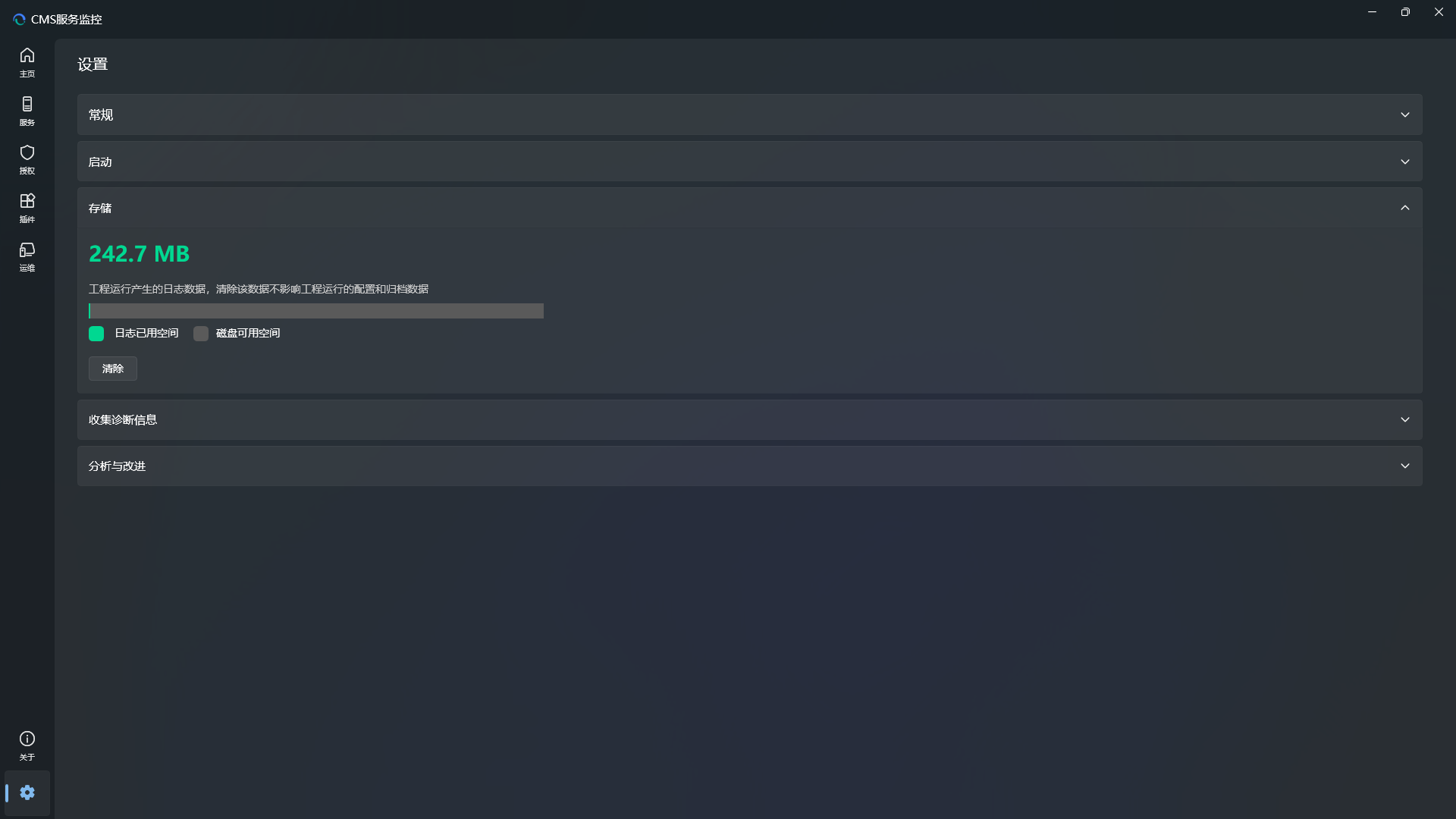
- 在 CMS Vision(现场运行环境)的“系统设置”中打开“存储”,查看日志占用。
- 根据需要追查的时间范围,先保存未处理问题及仍需留存的日志。
- 核对清理对象和范围,再使用页面提供的清理功能。
- 清理后检查可用空间,并确认新日志继续生成。
- 排查期间增加过调试记录时,恢复日常日志设置,观察后续空间增长。
日志清理与生产数据清理分别管理。 清理日志后,相应历史日志将无法查询;“工程存储”中的数据清除还可能影响业务数据,处理范围需单独核对。
常见问题
| 现象 | 检查与处理 |
|---|---|
| 导出文件没有异常记录 | 1. 核对页签、筛选时间和关键字。 2. 扩大问题前后范围,重新导出并打开检查 |
| 已保存日志,但缺少后续反馈 | 等本次交互结束后重新复制相关日志;跨日时补充次日文件 |
| 清理后空间又快速减少 | 1. 检查是否持续输出调试日志或重复错误。 2. 处理产生大量记录的原因,并复查日志设置 |