3.5.7 设备故障分析
组件名称:故障统计分析 组件编号:FaultStatisticsAnalysis
功能说明
设备故障分析用于比较设备故障次数、查看故障原因,并追踪对应报警与处理记录。统计按报警发生日期查询,纳入处理状态未关闭的故障记录。
适用场景与解决的问题
-
需要找出频繁故障的设备:按时间查询故障次数排行,查看目标设备的故障原因与处理明细,确定后续检查对象。
-
某类故障反复出现:比较该原因的发生时间和处理记录,对照设备状态与生产时段,保留可供维保处理的事件信息。
场景操作:从异常到改善复盘。
使用前准备
- 在设备台账中维护统计设备,并在“设备故障关联”中添加报警点、关联设备。
- 记录分析日期及目标设备,便于与设备状态和生产变化对照。
相关教程
设备台账、故障关联与处理操作参见 CMS 设备维保组件。
配置故障来源
先将报警点加入“设备故障关联”并关联设备。运行时,已关联报警点触发后生成故障记录,供本页统计;确认并填写处理信息后,可进一步按原因分析。
- 在“设备台账”中维护设备编号与名称,保存需要统计的设备。
- 在报警配置中创建报警点,填写报警名称、报警信息,绑定触发条件及报警级别,按需要设置类别。配置方法参见 CMS 创建报警。
- 打开“故障处理”的“设备故障关联”,点击“关联报警点”,选择需要纳入故障处理的报警点并确认。
- 选中报警点,点击“关联设备”,选择对应的台账设备并确认。同一台设备的多个报警点可批量关联。
- 运行工程,设备满足报警条件后,在“实时故障处理”中查看报警时间、名称与关联设备。
- 确认故障后,点击“处理”,填写故障原因、处理措施和处理结果。回到设备故障分析,按报警发生日期查询,查看设备与原因排行。
各项配置影响什么
| 配置或操作 | 对分析结果的影响 |
|---|---|
| 报警触发条件 | 决定何时产生报警;报警解除后再次触发,可形成新的故障记录 |
| 关联报警点 | 决定哪些报警进入设备故障处理;需要分析的报警应先加入设备故障关联 |
| 关联设备 | 决定记录归属的设备;未关联或关联设备已不存在时,归入“未关联设备” |
| 故障原因 | 用于原因排行;相同问题使用一致的原因名称,便于比较发生次数 |
| 处理措施与结果 | 用于查看处理经过及是否解决;未关闭的记录在恢复或解决后仍参与统计 |
| 关闭故障 | 记录变为“已关闭”后,不再计入本页统计;可到“故障处理记录”查询该事件 |
设备状态分析和 OEE 的运行、停机时长来自“设备运行统计”;本页的故障次数来自故障处理记录。需要同时查看频次和时间损失时,分别完成两类采集配置,并确认设备台账与状态统计中的设备对应同一台现场设备。
查询故障统计
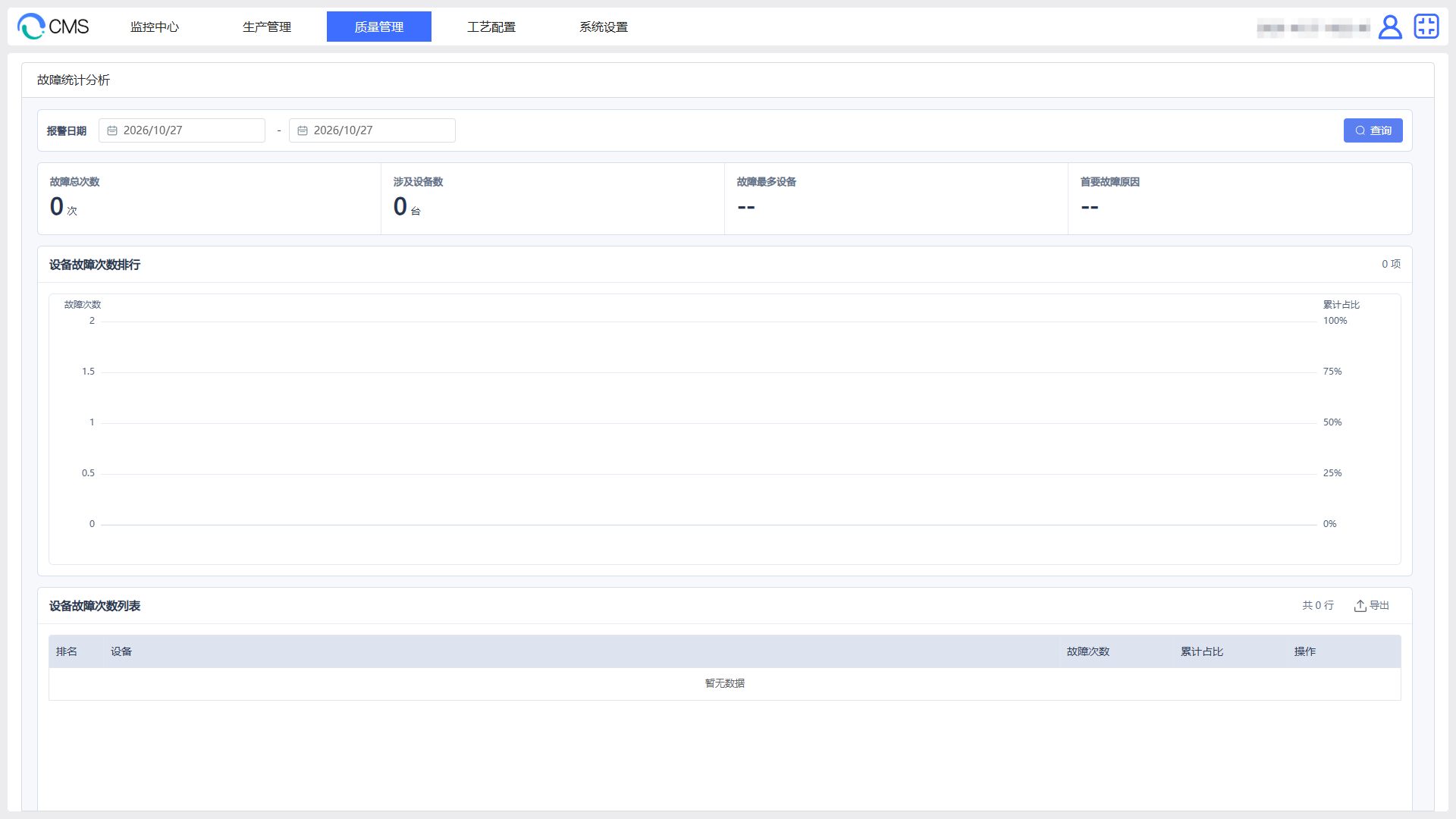
- 选择完整的报警日期范围,开始日期不晚于结束日期,跨度不超过 180 天。
- 点击“查询”,查看故障总次数、涉及设备数、故障最多设备及首要故障原因。
- 在“设备故障次数排行”中比较次数与累计占比,选择重点设备。
故障统计的取数规则
数据来自处理状态未关闭的故障记录,包括关联设备、报警时间、报警名称、级别、类别、故障原因、处理人、处理措施及恢复和解决情况。统计范围按报警发生时间确定;报警恢复时间或人工处理时间不改变该条记录所属的发生时段。
| 指标 | 取数与计算规则 |
|---|---|
| 故障总次数 | 所选报警日期内未关闭的故障记录条数;同一设备同一原因发生多条记录时分别计数,不按设备或原因去重 |
| 涉及设备数 | 有效关联到设备的记录按设备去重;未关联设备的故障仍计入总次数,但不增加有效设备数 |
| 设备故障次数 | 按设备归类统计记录数,数量从多到少排列 |
| 故障最多设备 | 当前查询范围内故障次数最多的设备分组;“未关联设备”也可能成为次数最多的分组 |
| 首要故障原因 | 当前查询范围内次数最多的原因,按所有纳入记录统计 |
| 原因次数 | 在对应设备范围内按故障原因归类;空原因统一列为未填写原因 |
| 累计占比 | 排名到该项的累计次数÷当前排行总次数。按次数降序排列,累计超过 95% 的该项仍展示,后续项合并为“其他”;占比显示一位小数 |
汇总取完整筛选范围,翻阅明细分页不会改变故障总次数。故障次数与停机时长分别统计,处理是否完成还需查看处理明细。
同一报警持续存在且只有一条未关闭的故障记录时,计 1 次;产生多条未关闭记录时分别计数。报警恢复或问题解决后,只要记录未关闭,仍计入其报警发生时段。关闭记录后,重新查询同一日期,次数会相应减少。
未关联设备的记录统一归组;该组可能出现在排行前列,但不代表某一台实际设备。原因按保存的完整文字归类,多个原因写在同一字段时作为一项统计。
示例:同一设备一天内产生 3 条相同原因的故障记录,均未关闭时,故障次数计 3 次,涉及设备计 1 台;其中一条关闭后,再查询该日,故障次数为 2 次。停机持续多久到设备状态分析查看。
查看原因与处理明细
- 在设备排行点击目标设备的“查看原因”。
- 比较原因次数与占比,定位主要故障原因。
- 在原因行点击“查看明细”,核对报警时间、报警名称、级别、类别和报警信息。
- 查看处理人、处理措施与处理结果,结合 设备状态分析 核对故障对应的停机区间。
- 故障处理后,查询后续生产时段,以相同设备和原因分类比较发生次数,同时检查原事件的处理结果。
设备排行中的“其他”汇总多台设备,不提供下钻;可将鼠标移到该项名称查看包含的设备。单台设备原因排行中的“其他”支持“查看明细”,用于查看合并的多种原因记录。点击上方“设备故障次数排行”返回设备列表。
恢复、解决与关闭怎样区分
- “已恢复/未恢复”反映报警的恢复状态。
- “已解决/未解决”反映故障处理的结果。查看解决情况时,同时核对处理措施和处理人。
- “已关闭”表示记录已经关闭,该记录不再参与本页统计;查询经过时,到“故障处理记录”查看。
报警已恢复而处理结果仍为未解决时,继续查看处理记录,确认原因是否已查明、措施是否完成。原因内容更新后,历史时段的原因分组也可能随之变化。
示例:同一设备反复出现定位报警
- 查询目标日期,在设备排行找到该设备,查看定位相关原因的次数。
- 打开原因明细,比较发生时间、处理措施和解决情况,确认是否多次采用相同处理方式后仍复发。
- 对照设备状态时间轴,核对各次报警期间是否停机及停机多久;同时查看该时段的加工周期与产出变化。
- 完成原因处理后,查询后续相同生产时长的记录,比较定位故障次数与停机时长,检查是否复发。有记录已关闭时,同时查看“故障处理记录”,将这些事件一并纳入改善效果评估。
一次停机可能伴随多条报警,也可能没有故障处理记录。使用次数排行确定高频问题,再用状态时长评估生产影响。
导出与核对
- 确认查询范围和列表有数据。在设备排行点击“导出”,保存设备统计;进入某设备的原因排行后导出,保存该设备的原因统计。
- 打开文件,核对排名、设备或原因名称、次数与累计占比。导出内容对应当前排行,具体处理人、措施与结果在“查看明细”中查看。
- 保留典型报警的处理记录,便于复查措施效果。
常见问题
| 现象 | 检查与处理 |
|---|---|
| 次数与停机时长不一致 | 故障次数和状态持续时间是不同统计内容,按相同日期分别查看。 |
| 有报警,但故障分析没有数据 | 1. 在设备故障关联中检查是否已添加该报警点。 2. 按报警发生日期查询对应故障记录。 3. 查看记录是否已关闭;已关闭记录到故障处理记录中查询 |
| 原因显示为未填写原因 | 在故障处理记录中查看原因;尚未处理时,完成诊断后填写原因与措施,再查询原因分布。 |
| 显示未关联设备 | 1. 查看设备台账是否存在该设备。 2. 在设备故障关联中检查报警点关联的设备。 3. 查看后续新产生的故障记录是否正确关联 |
| 故障已恢复或已解决,总次数没有减少 | 未关闭的记录仍计入其发生日期;查看处理结果,并使用后续生产时段检查是否复发。 |
| 同一日期的次数或原因排行发生变化 | 1. 查看是否有故障记录被关闭。 2. 查看原因内容是否已补充或修改。 3. 比较时使用相同设备与日期范围 |
| 导出为空 | 重新查询并核对日期及列表数据,再执行导出。 |