3.1.3 用户管理
该页面包含“用户管理”“角色管理”“组织管理”三个页签。
功能说明
用户管理用于维护登录账号、岗位角色和组织部门,并为用户分配 LMES 画面及操作权限。角色统一管理一组权限,用户通过“用户权限”关联所需角色;组织部门用于归类用户和角色,便于查找与维护。
适用场景与解决的问题
- 新人员需要使用系统:准备所属组织和岗位角色,新增用户并分配权限,使用该账号登录检查。
- 不同岗位需要不同操作范围:为操作人员、工艺人员等建立角色,分别配置画面和操作权限,再关联到用户。
- 用户能登录但看不到页面或不能操作:查看用户权限,检查角色的画面与操作授权,并核对业务记录的状态限制。
使用前准备
使用具有用户、角色及组织维护权限的账号登录。首次配置时,先在“组织管理”中建立需要的部门,再在“角色管理”中建立角色并设置权限,最后新增用户并关联角色。
相关教程
视频教程:LMES实操2用户管理。
用户管理
查询用户
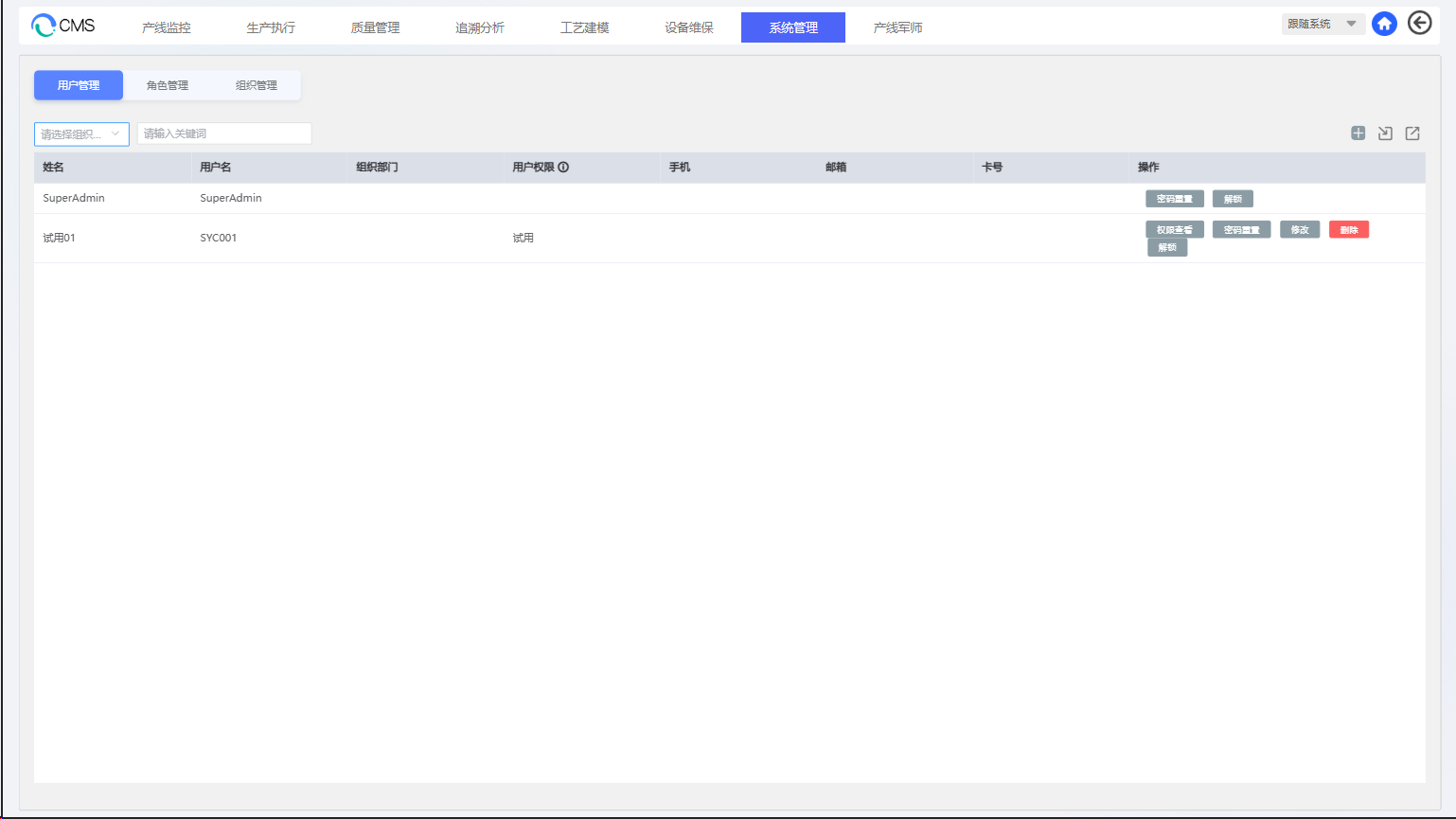
- 打开“用户管理”页签,通过组织筛选和关键字查找用户。
- 查看姓名、用户名、组织部门及用户权限,确认需要操作的账号。
- 需要核对授权范围时,点击该用户的“权限查看”,查看具体画面和操作权限。
新增与修改用户
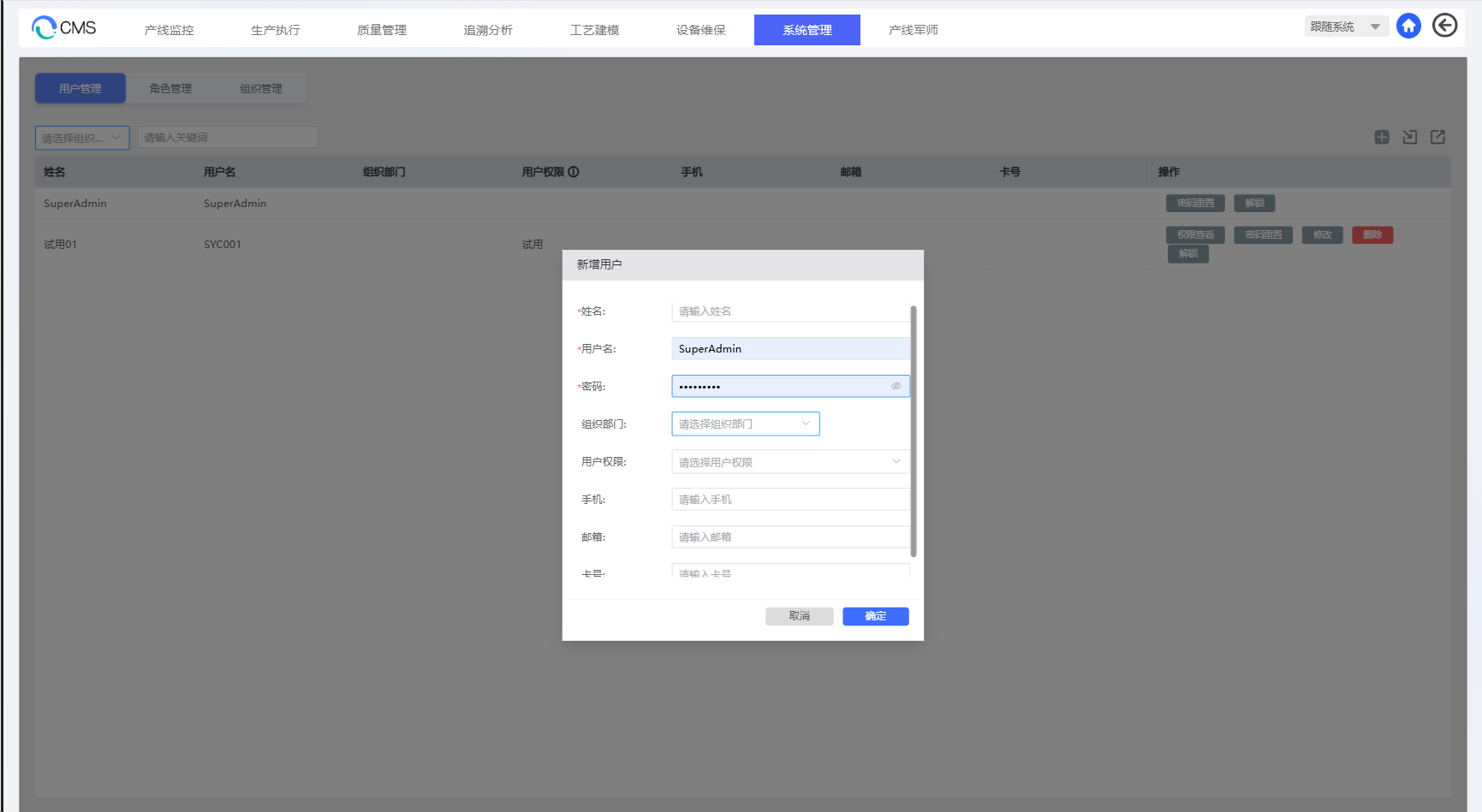
- 点击用户列表右上方的“+”,打开“新增用户”。
- 填写姓名、用户名和密码。
- 选择所属“组织部门”,在“用户权限”中选择岗位需要的角色;一个用户可关联多个角色。
- 按需填写手机、邮箱和卡号,点击“确定”。
- 返回列表核对用户资料,通过“权限查看”检查授权范围,再使用该账号登录检查业务页面和操作权限。
修改已有用户时,点击对应行的“修改”,调整资料及关联角色后保存,重新核对用户信息与权限。
| 字段 | 填写说明与用途 |
|---|---|
| 姓名 | 必填,用于识别操作人员 |
| 用户名 | 必填,用于登录系统;新增时填写该用户的账号 |
| 密码 | 新增用户时必填,用于登录验证 |
| 组织部门 | 关联用户所属部门,便于按组织查找与管理 |
| 用户权限 | 选择用户关联的角色,具体画面和操作权限在“角色管理”中配置 |
| 手机、邮箱、卡号 | 按实际需要维护用户资料 |
重置密码与解锁
重置密码
- 找到目标用户,核对姓名和用户名,点击“密码重置”。
- 按窗口提示完成重置,查看处理结果。
- 使用重置后的密码登录,确认账号可以正常访问。
解锁账号
- 账号被锁定时,在用户列表找到对应记录,点击“解锁”。
- 按提示完成操作,再使用该账号登录检查。
导入、导出与删除
批量维护用户
- 批量维护前,通过用户列表右上方的导出入口保存已有用户资料。
- 按导出结构整理导入文件,核对用户名和关联角色。
- 通过导入入口选择文件。导入会新增不存在的用户,并覆盖更新已存在的数据,执行前确认需要更新的范围。
- 导入后查询用户列表,逐项检查组织、角色和权限。
删除用户
确认账号不再使用后,点击对应行的“删除”,核对目标用户并按提示确认。完成后查询列表,确认该用户已移除。
常见问题
| 现象 | 检查与处理 |
|---|---|
| 能登录但看不到页面 | 1. 在“用户权限”中检查关联角色。 2. 到“角色管理”的“权限设置”检查目标画面是否授权 |
| 能查看但无法操作 | 1. 检查角色对应的操作权限。 2. 核对业务记录状态及该操作的使用条件 |
| 用户无法登录 | 核对用户名和密码;按问题情况使用“密码重置”或“解锁”,完成后重新登录 |
| 人工工位提示无访问权限 | 同时检查账号权限及该工位的电脑访问限制 |
角色管理
查询角色
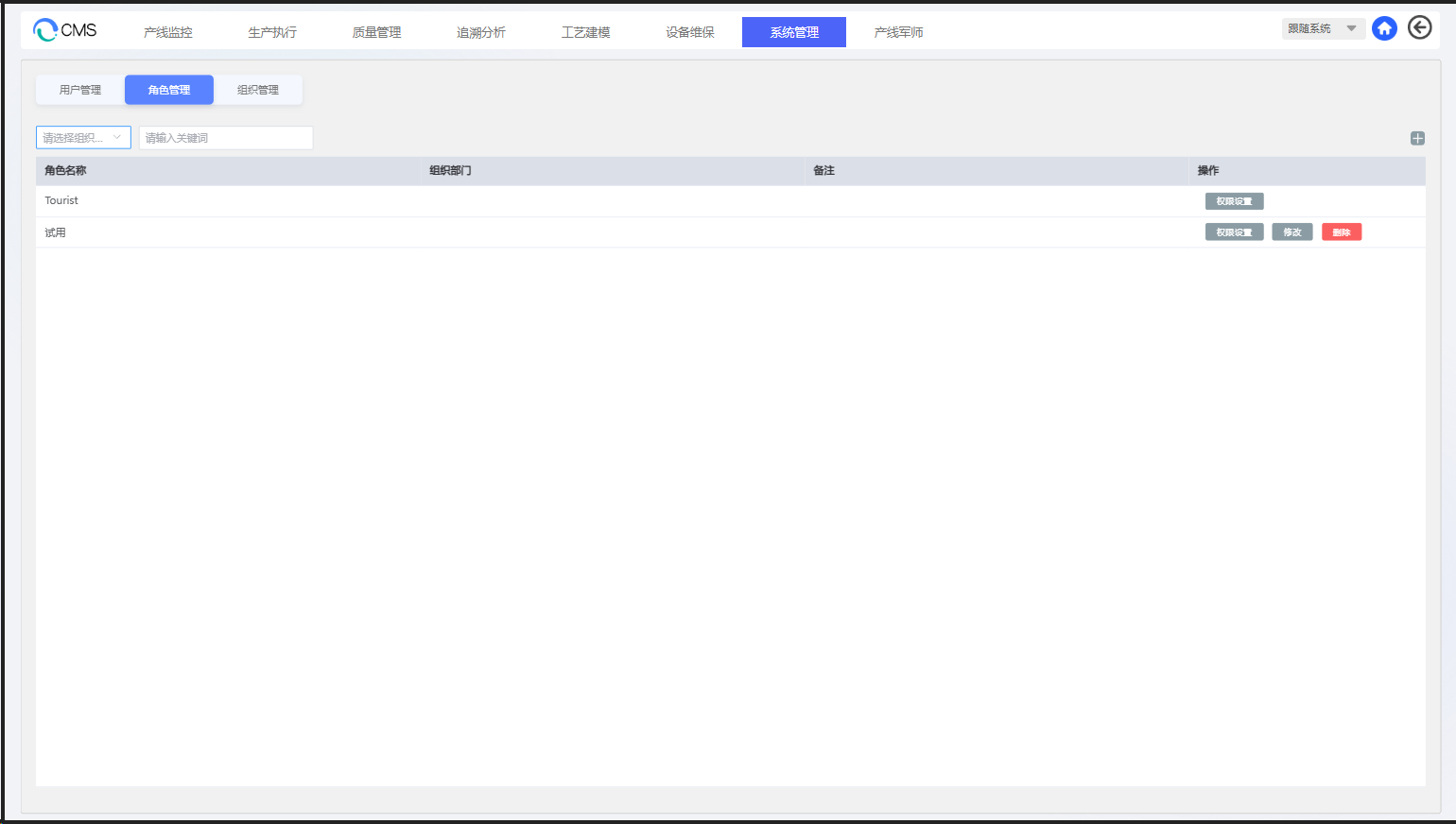
- 打开“角色管理”页签,通过组织筛选和关键字查找角色。
- 查看角色名称、组织部门和备注,确认角色对应的岗位用途。
- 查看具体授权时,点击该角色的“权限设置”。
新增与修改角色
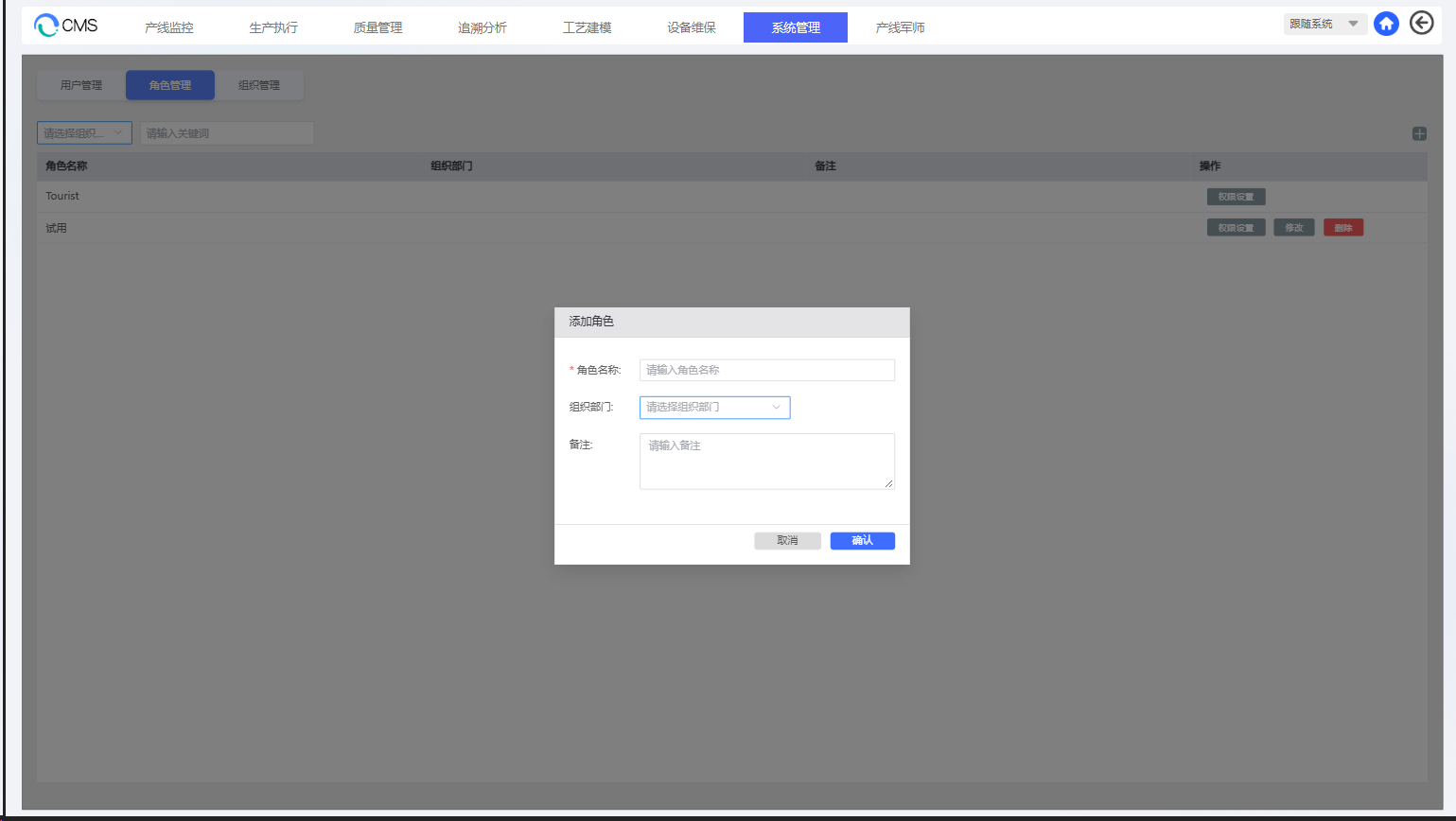
- 点击角色列表右上方的“+”,打开“添加角色”。
- 填写必填的“角色名称”,使用便于识别岗位的名称。
- 选择“组织部门”,在“备注”中说明角色用途,点击“确认”。
- 返回列表找到新角色,继续通过“权限设置”配置画面及操作权限。
修改角色资料时,点击对应行的“修改”,调整后保存。不再使用的角色,在确认关联用户的权限安排后,点击“删除”并按提示处理。
配置角色权限
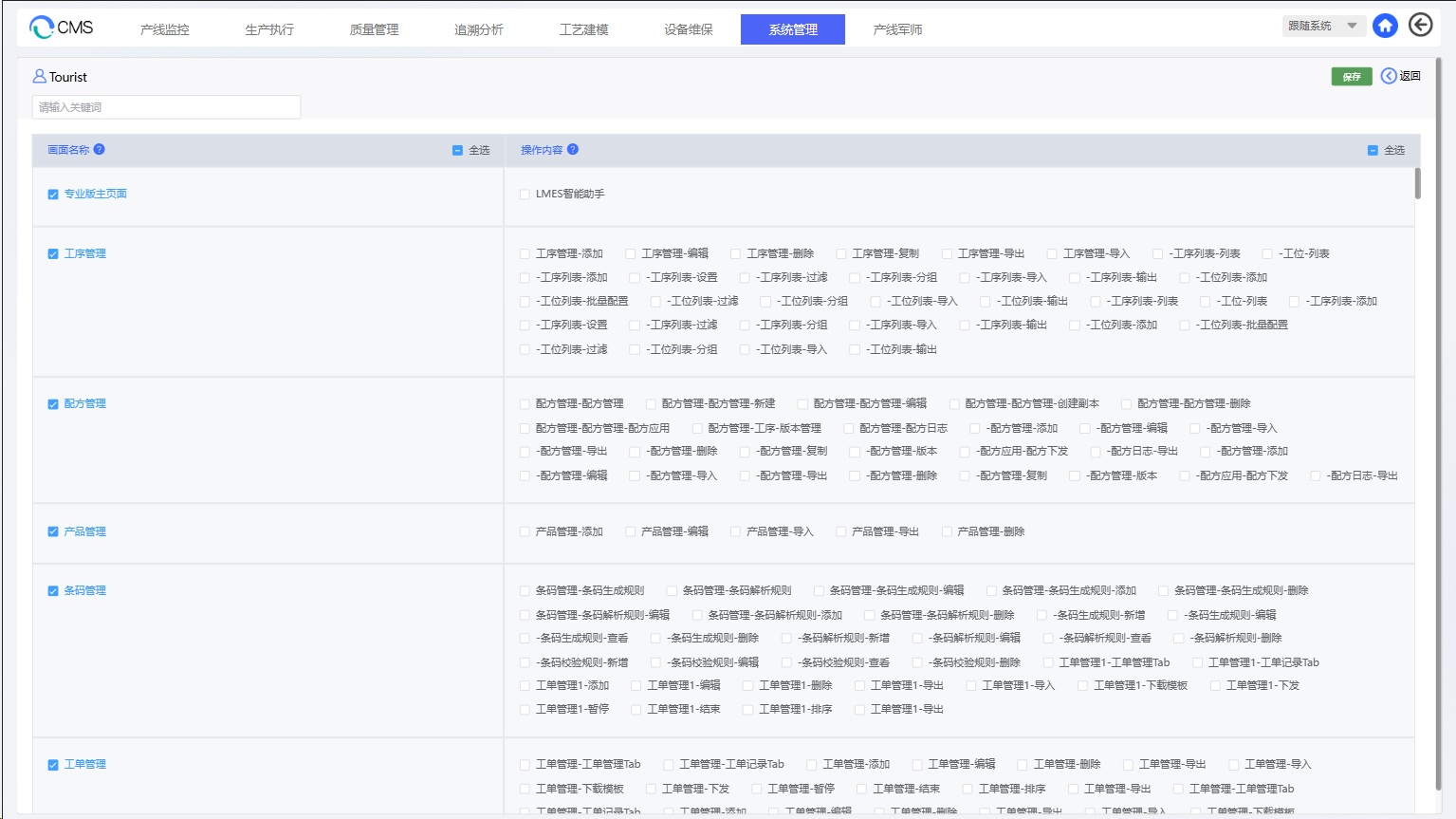
- 点击目标角色的“权限设置”,核对页面左上方的角色名称。
- 使用关键字查找需要配置的画面,在“画面名称”列勾选允许访问的页面。
- 在对应的“操作内容”列勾选需要开放的操作,例如查询、添加、修改、删除、导入、导出或配方下发。
- 核对授权范围,点击右上方“保存”;保存后点击“返回”,回到角色列表。
- 在“用户管理”中确认用户已关联该角色,并使用该账号登录检查页面可见范围及操作权限。
画面权限用于控制页面访问,操作权限用于控制页面内的具体功能。页面组件启用权限控制后,按角色授权限制相应操作。修改角色权限会影响关联该角色的用户,保存前确认涉及的岗位和操作范围。
组织管理
查询组织
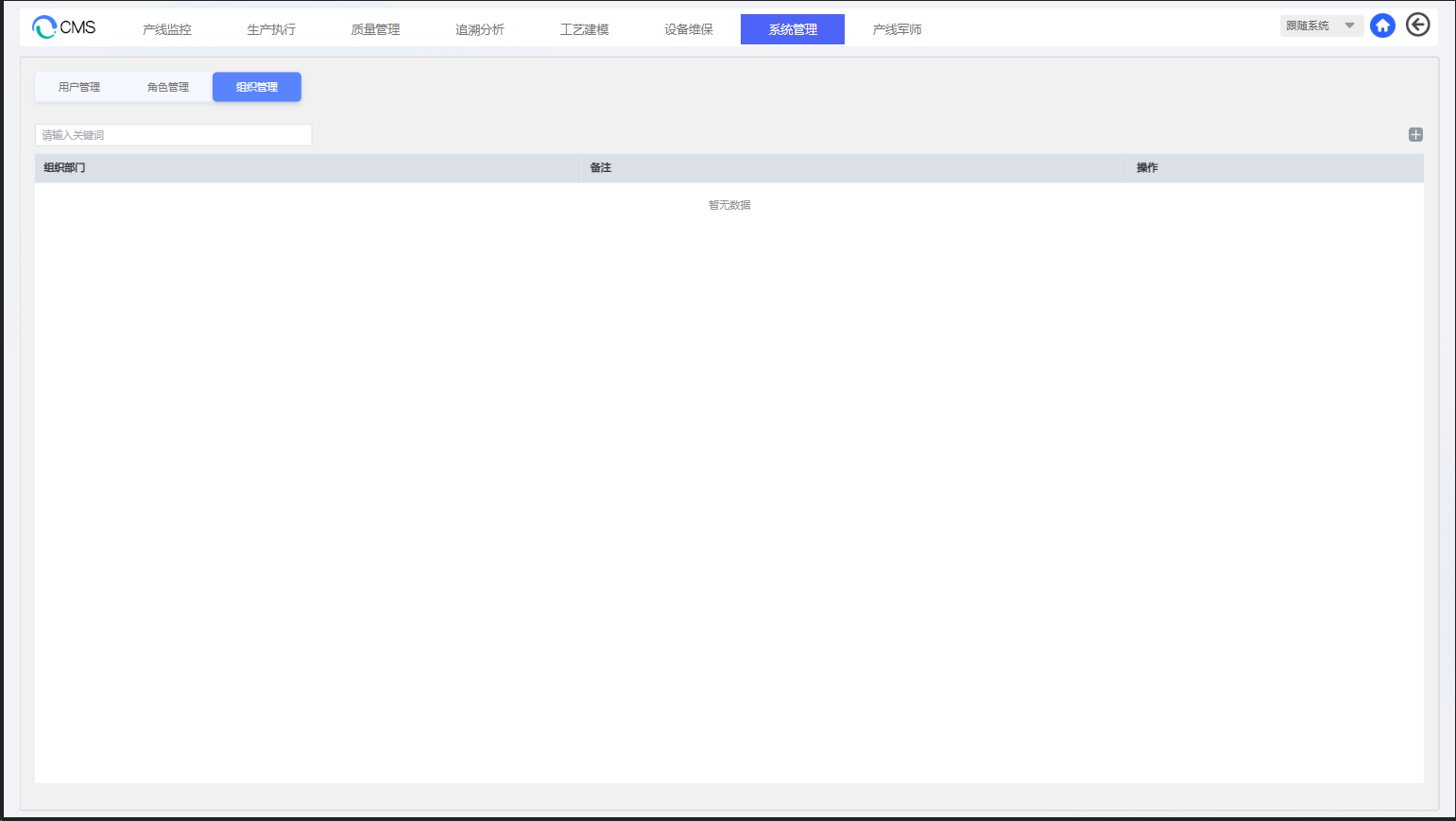
打开“组织管理”页签,通过关键字查找组织,查看“组织部门”和“备注”,确认需要使用的部门资料。
新增组织部门
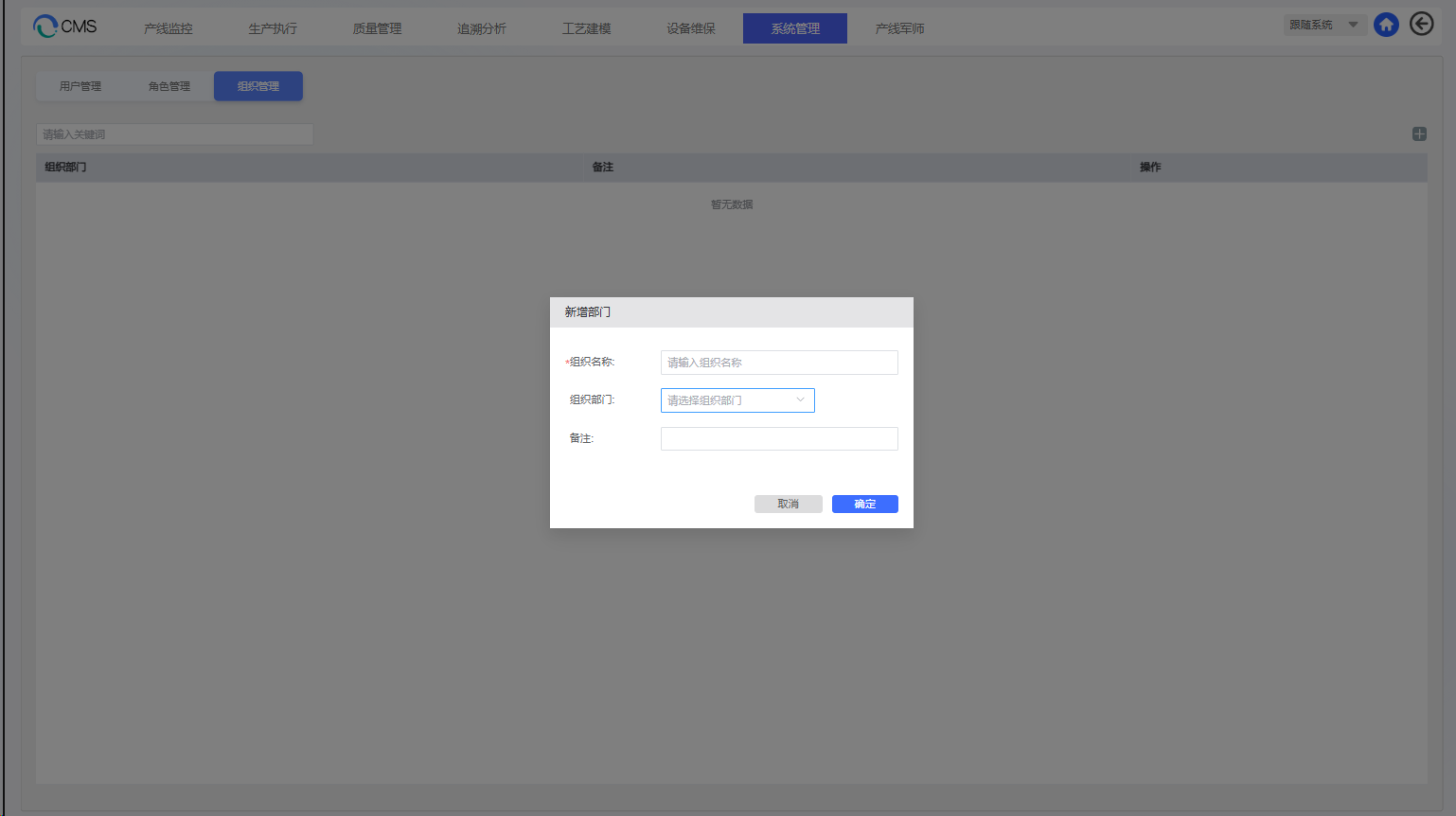
- 点击组织列表右上方的“+”,打开“新增部门”。
- 填写必填的“组织名称”,按组织关系选择所属“组织部门”。
- 在“备注”中填写部门说明,点击“确定”。
- 返回组织列表查看新增部门,再到用户或角色资料中选择对应组织部门。