LMES 标签打印使用指南
1 打印软件安装与配置
1.1 BarTender 软件安装方式
一、BarTender 标签软件安装
1、安装 BarTender 软件;
下载链接:Bartender打印机配置相关.zip
二、BarTender 标签编辑软件安装与使用
1、打开 BarTender,新建模板或打开已有模板;
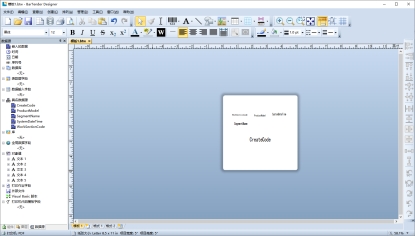
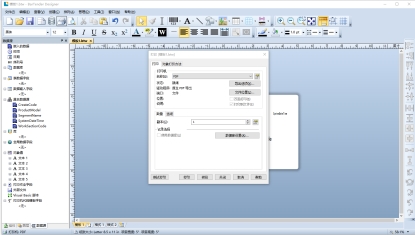
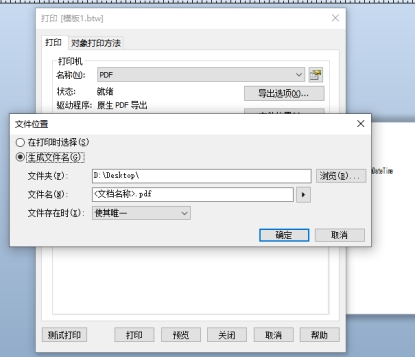
2、点击打印,选择打印机。无实体打印机时可选 PDF 文件打印,并设置文件打印路径以便查看打印结果;
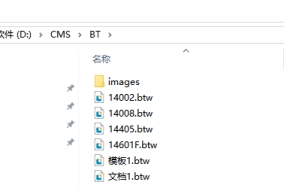
3、新建路径,将模板文件放入指定文件夹;
1.2 斑马 Zebra 软件安装方式(目前只支持 TCP/IP)
一、Zebra 标签软件安装
1、驱动下载:https://www.zebra.com/cn/zh/support-downloads/printers.html
驱动软件路径:zd86526125-certified.exe(具体驱动地址请根据打印机型号)
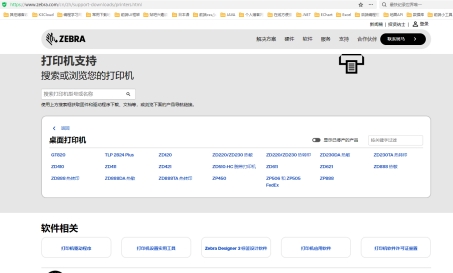
注:前提是打印机 IP 等预先配置好,打印机能连网。
2、安装打印模板设计软件
下载链接:Zebra打印机配置相关.zip
二、Zebra 标签编辑软件安装与使用
1、生成 PRN 文件方式(案例:889A标签.nlbl)

步骤 1:

2、在打印页面勾选“打印至文件”,生成 .prn 文件;

3、复制红框内容,ZPL 指令以 XA 开始、XZ 结束;
4、将指令中的固定值替换为系统变量,例如 {Barcode}。
三、控制面板打印机属性

控制面板 → 设备和打印机 → 找到对应打印机 → 右键选择“打印机属性”(不要选“属性”)→ 进入端口配置 → 选择“打印到文件”。
回到模板工具点击打印会生成 .prn 文件,内部为 ZPL 指令,可复制到 .txt 文档中。
1.3 FastReport 标签编辑软件安装与使用
一、FastReport 软件安装方式
FastReport.Net 适用于 Windows Forms、ASP.NET 和 MVC 的报表解决方案。可用于 Microsoft Visual Studio 2005–2019,支持 .NET Framework 2.0–4.x 与 .NET Core。
中文参考:https://www.fastreportcn.com/news/3.html
以 FastReport.Net V2014.4.8 For .Net4.0 为例,打开压缩包如下图所示:

主要文件说明:
- Demos:官方示例,包含 C#、VB.Net、WCF、Report 等
- Extras:数据源连接相关
- Demo.exe:官方报表示例应用
- Designer.exe:报表模板设计应用
- Viewer.exe:报表浏览应用
- *.dll:程序依赖的 dll
二、通常使用步骤
1、打开 Designer.exe 设计报表样式; 2、绑定数据源字段; 3、写代码查询数据源并调用打印方法; 4、对接示例: .frx 文件示例:
<Report ScriptLanguage="CSharp" ReportInfo.Created="02/17/2023 16:55:19" ReportInfo.Modified="11/05/2025 17:39:25" ReportInfo.CreatorVersion="2014.4.8.0">
  <Dictionary>
    <TableDataSource Name="LabelPrintProperties" ReferenceName="LabelPrintProperties" DataType="null" Enabled="true">
      <Column Name="Barcode" DataType="System.String"/>
      <Column Name="QRCodeImage" DataType="System.String"/>
    </TableDataSource>
  </Dictionary>
  <ReportPage Name="Page1" PaperWidth="8" PaperHeight="10" LeftMargin="0" TopMargin="0" RightMargin="0" BottomMargin="0" FirstPageSource="1" OtherPagesSource="1">
    <DataBand Name="Data1" Top="20" Width="30.24" Height="122.85">
      <TextObject Name="Text1" Top="1.89" Width="30.24" Height="3.78" Text="[LabelPrintProperties.Barcode]" Font="Arial, 3pt"/>
      <PictureObject Name="Picture1" Left="9.45" Top="9.45" Width="30" Height="30" DataColumn="LabelPrintProperties.QRCodeImage"/>
    </DataBand>
  </ReportPage>
</Report>
注意事项:
- TableDataSource 行为固定格式,可在 Column 中新增字典项;
- 社区版二维码支持有限,打印二维码请固定使用字段
QRCodeImage。
2 LMES 插件安装
2.1 安装支持标签打印功能的 LMES 插件

在系统工程中配置标签打印功能。为保证正常使用,工单管理、产品管理、工序管理、标签管理、条码管理、流程管理、配方管理、系统设定等功能模板为必配项。


2.2 标签管理功能配置
1、打开 CMS → 系统设置 → 打印机设置:填写打印机名称(与标签软件一致)、打印机 IP(本机填写 127.0.0.1)、模板路径(参考第 3 点),点击“更新配置”保存;

2、打印机连接测试:点击“测试”按钮,提示连接成功。不成功请检查软件安装与设置;

3、打开工序管理 → 工序列表,选择需要标签打印的工序,配置标签打印流程并保存;

4、打开工序管理 → 工位列表,选择已配置标签打印的工位,配置标签打印交互变量;

5、变量中“产品ID”与“产品识别码”用于找到生产中的对应产品型号,请按实际情况二选一:
- 产品ID:打标工位非首工位时,进站可提供有加工记录的产品ID。此时配置产品ID变量,可与进站条码一致;
- 产品识别码:打标工位为首工位或设备无法提供产品ID时使用。建立产品时填写;变量内容需与当前生产的产品识别码一致方可打印成功;

6、产品管理:新建产品名称、产品型号、产品识别码;

7、配方管理:新建配方,定义工艺路线;

8、标签管理:新建标签,填写标签名称,选择对应产品与打印工位,选择打印机与模板,设定打印次数,配置数据映射关系并保存;
- 动态字段:对应模板中具名数据源,名称需一致;
- 数据类型:变量、生成规则或字段,按需选择;
- 数据源:根据数据类型设置来源;


2.3 标签打印测试
9、进入变量管理,观察信号状态。模拟测试时可手动触发打印信号,检查打印结果;

10、检查打印机输出标签。当选择 PDF 文件打印时,到对应路径检查输出文件,确认内容是否正确;
