生产跟踪
1. 模块概述
核心功能:生产跟踪模块用于实时监控车间产品的生产流转情况。通过该模块,您可以随时查看产品在各个工序的加工状态、质量情况和进度信息,帮助您及时发现生产异常,提升管理效率。
- 组件标识: ProductionTracking
- 组件名称: 生产跟踪
- 组件分类: run (插件)
该模块主要具备以下能力:
- 实时显示最新的生产数据,无需手动刷新
- 按产品型号和工序筛选查看数据
- 通过颜色标识快速识别不合格产品
- 自定义显示字段,适应不同查看需求
2. 场景说明
生产跟踪模块适用于以下典型场景:
场景一:实时监控生产进度
车间主管需要实时了解某型号产品在关键工序的加工情况。打开生产跟踪界面,选择对应的产品型号和工序,即可看到最新完工的产品信息,包括进站时间、完工时间、加工时长等,快速判断生产是否正常。
场景二:快速发现质量问题
当生产线出现不合格品时,该产品的信息会以红色显示在表格中,并显示具体的不合格原因。质检人员可以立即发现问题并采取相应措施。
场景三:追溯产品加工历史
需要查看某个产品在不同工序的加工记录时,通过切换工序筛选器,可以查看该产品在各个工序的完工情况,实现生产过程的全程追溯。
3. 功能介绍
界面总览
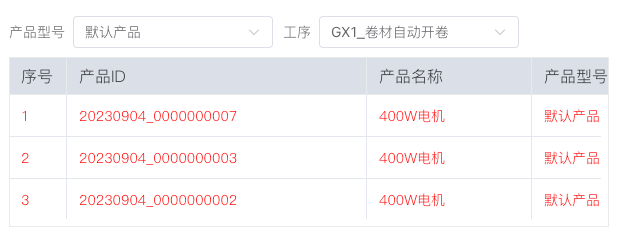
生产跟踪界面分为上下两个区域:顶部是筛选条件区,可以选择要查看的产品型号和工序;下方是数据表格区,实时显示生产记录。不合格的产品会以红色字体显示,方便您快速识别。
3.1 筛选条件设置
界面顶部提供了两个筛选选择器,帮助您快速定位需要查看的数据:
产品型号选择(左侧下拉框):
- 点击下拉框,会显示系统中配置的所有产品型号列表
- 选择"默认产品"表示查看所有产品的数据
- 选择具体型号(例如"GX1_卷材自动开卷")后,表格只显示该型号的生产记录
工序选择(右侧下拉框):
- 工序列表会根据您选择的产品型号自动更新
- 工序可能分为工序组和具体工序两级
- 选择具体工序后,表格显示该工序的实时生产数据
使用说明:
- 首次打开界面,两个选择器会显示默认值
- 先选择产品型号,再选择工序
- 选择完成后,表格会自动加载对应的实时数据
- 切换筛选条件时,表格数据会自动刷新
3.2 生产数据查看
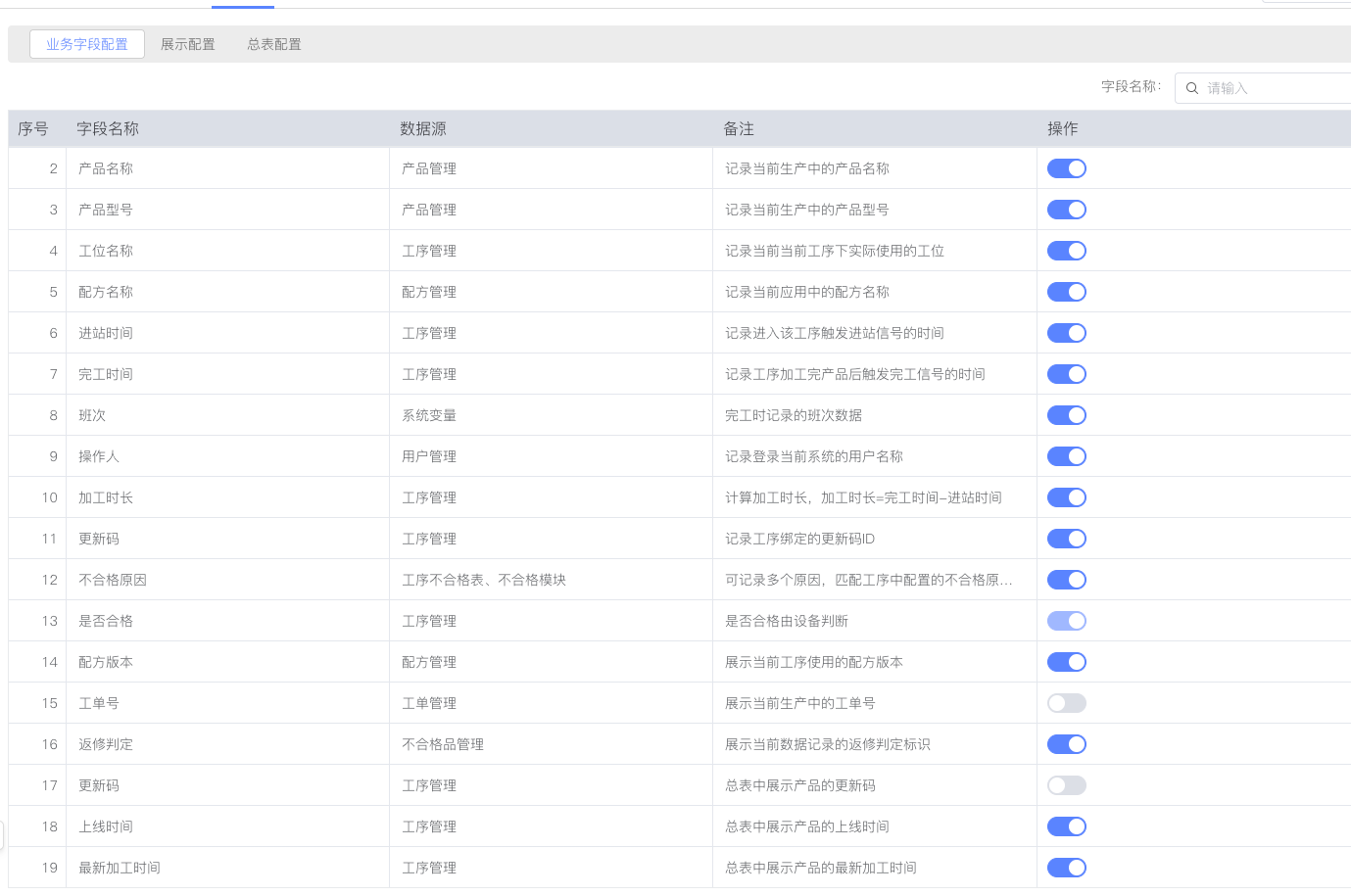
表格区域展示了详细的生产记录,每一行代表一个产品的完工信息。表格显示的字段内容由系统的追溯表配置决定,不同的产品和工序可能显示不同的业务字段。
字段来源说明:
- 表格显示的字段由系统管理员在"追溯配置"中设置
数据更新说明:
- 数据会自动实时更新,无需手动刷新页面
- 新完工的产品会自动出现在表格第一行
- 新增数据行会有5秒的蓝色背景动画效果,提醒您关注
- 默认显示最新的3条记录,可以在配置中调整显示数量(1-50条)
颜色标识:
- 黑色字体:表示产品合格(状态为"OK")
- 红色字体:表示产品不合格(状态为"NG"),需要重点关注
3.3 自定义显示字段
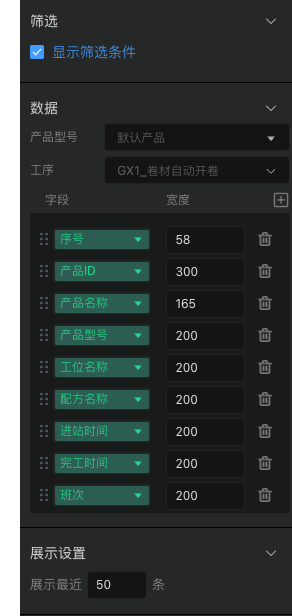
生产跟踪模块支持灵活的字段配置功能,您可以根据实际需求调整表格显示的字段、顺序和列宽。
配置界面说明:
如上图所示,配置界面包含以下区域:
-
数据区域(顶部):
- 产品型号:选择要配置的产品型号(如"默认产品")
- 工序:选择要配置的具体工序(如"GX1_卷材自动开卷")
- 字段:点击右侧的"+"按钮可以添加新字段到显示列表
-
字段列表(中部):
- 显示当前已选择的所有字段
- 每个字段行包含:字段名称(绿色下拉框)、列宽设置、删除按钮(垃圾桶图标)
- 左侧的":::"拖拽手柄可以上下拖动调整字段显示顺序
-
展示设置(底部):
- 展示数量:设置表格显示的数据行数(默认3条)
配置步骤:
-
进入配置模式:
- 切换到编辑模式
- 点击选中生产跟踪组件
- 在右侧属性面板中找到配置区域
-
选择配置对象:
- 在"产品型号"下拉框中选择要配置的产品
- 在"工序"下拉框中选择要配置的工序
- 不同的产品和工序可以有不同的字段配置
-
添加字段:
- 点击"字段"右侧的"+"按钮
- 系统会列出该工序在追溯表中配置的所有可用业务字段
- 选择需要显示的字段添加到列表中
-
调整字段顺序:
- 将鼠标移到字段行左侧的":::"图标上
- 按住鼠标左键拖拽字段行上下移动
- 上方的字段会显示在表格的左侧
-
设置列宽:
- 在字段行右侧的数字输入框中填写列宽值
- 单位为像素(如示例中的 58、300、165、200 等)
- 根据字段内容长度合理设置宽度
-
删除字段:
- 点击字段行右侧的垃圾桶图标
- 该字段将从显示列表中移除
- 不影响追溯表中的字段配置
-
保存配置:
- 完成配置后点击保存
- 切换回运行模式查看效果
3.4 显示/隐藏筛选条件
根据不同的使用场景,您可以选择显示或隐藏顶部的筛选条件:
显示筛选条件(适用场景):
- 需要经常切换查看不同产品或工序的数据
- 管理人员的综合监控页面
- 需要灵活查询和对比不同数据
隐藏筛选条件(适用场景):
- 车间大屏看板,固定显示某个产品某个工序
- 避免操作人员误操作
- 让界面更加简洁,表格显示区域更大
设置方法: 在组件配置界面中,勾选或取消勾选"显示筛选条件"选项即可。
3.5 调整显示数据量
您可以控制表格显示多少条最新记录:
- 默认显示:3条记录
- 可设置范围:1-50条记录
- 设置方法:在组件配置界面底部的"展示数量"输入框中填写数字
4. 使用建议
4.1 筛选条件的使用
建议一:固定监控场景
- 如果是车间大屏或专用看板,建议隐藏筛选条件
- 在配置时设定好产品和工序,避免运行时被误操作
- 让界面更简洁,数据更稳定
建议二:灵活查询场景
- 如果是管理人员使用,建议保留筛选条件
- 可以随时切换不同产品和工序,方便对比分析
- 适合问题排查和数据统计
4.2 字段显示的优化
技巧一:字段排序
- 把最重要的信息放在左侧,比如产品ID、合格状态、不合格原因
- 次要信息可以放在右侧,需要时再横向滚动查看
- 减少查看时的眼睛移动距离
技巧二:列宽设置
- 短内容字段(如序号、状态)设置较窄的宽度
- 长内容字段(如产品ID、时间)设置足够的宽度
- 避免内容被截断或空间浪费
- 建议先设置一个初始值,运行查看后再微调
技巧三:按产品定制
- 不同产品关注的字段可能不同
- 可以为每个产品配置专属的字段组合
- 提高信息查看的针对性
技巧四:字段精简
- 避免添加过多字段导致表格过宽
- 只显示当前业务场景最需要的字段
- 减少横向滚动操作,提升查看效率
4.3 数据查看的技巧
技巧一:关注红色数据
- 红色表示不合格产品,需要重点关注
- 查看"不合格原因"字段了解具体问题
- 及时处理和跟进
技巧二:观察数据更新
- 新数据会在表格顶部出现,并有蓝色背景闪烁
- 如果长时间没有新数据,可能是生产停滞或系统异常
- 注意查看完工时间,判断生产节奏
技巧三:多工序对比
- 通过切换工序选择器,可以查看同一产品在不同工序的情况
- 对比不同工序的加工时长,发现瓶颈工序
- 追溯产品的完整加工路径